郵便局から海外へ荷物を送りたいけれど、「ラベルをどこで作るの?」「プリンターがない」「送り先の住所を英語で書くの?」と迷っていませんか。
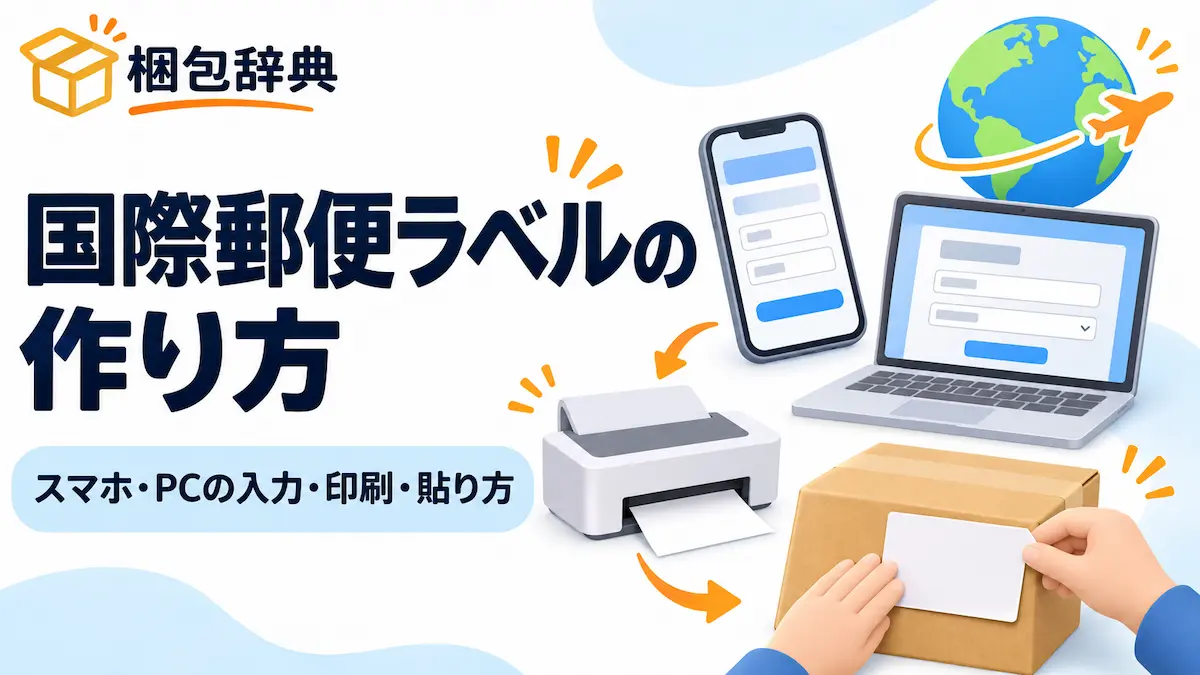
海外に物品を送る国際郵便ラベルは、原則として日本郵便の「国際郵便マイページサービス」で作成します。スマートフォンなら郵便局で印刷でき、パソコンなら通常はA4用紙に印刷して専用パウチで荷物に貼付します。ただし、宛先国や取引形態によって通常とは異なる手続きが必要です。
この記事では、ラベルの作成に必要な情報、スマホ・PC別の操作、英語の入力例、印刷・貼付、作り直しが必要なケースを順番に整理します。EMS・国際小包など発送サービスの比較は別記事に任せ、ここでは実際にラベルを用意する作業を中心に解説します。
- 宛先国で、その郵便サービスを現在利用できるか。
- 送るものが「物品」か、税関検査対象外の「書類」か。手書きラベルの扱いが異なります。
- スマホで作るか、パソコンで作るか。スマホ版・PC版とも内容品登録は最大60項目。
- 米国・EUの一部の発送では、通常のマイページ以外の事前申告・関税等支払い・追加情報が必要な場合があります。
制度・操作情報確認日:2026年11月1日。画面表示や名宛国の規則は変更されることがあります。発送直前に日本郵便の国・地域別差出可否とお知らせを確認してください。
国際郵便ラベルとは?手書きで送れない理由
国際郵便のラベル(送り状)は、差出人・受取人の住所氏名、内容品、発送サービスなどを示す書類です。海外へ物品を送る場合は、相手国の税関へ送信する通関電子データも必要になります。
日本郵便は2024年3月1日から全ての国・地域宛てで通関電子データの送信を必須化し、物品向けの国際郵便用手書きラベルを原則廃止しました。手書きでは電子データを送れないためです。EMS(書類)など、通関電子データの送信を必要としない一部の書類発送には例外があります。日本郵便の手書きラベルに関するFAQ
「ラベル」は宛先を書くだけの紙ではありません。入力した内容は通関にも使われるので、品名・数量・価格を曖昧にしたり、発送後に手書きで修正したりするのは避けます。
ラベル作成前に準備するもの|国・内容品・情報を先に確認
- 宛先の国・地域と発送サービス:EMS、国際小包、国際エアパケット、小形包装物などを選ぶ前に、現在の差出可否、重量・サイズ・禁制品を確認します。
- 受取人情報:氏名、住所、郵便番号、国・地域、連絡先を用意。国名は推測して選ばず、送付先の正式な指定と一致させます。
- 差出人情報:自分の氏名・住所・電話番号などをローマ字で用意。
- 内容品の情報:品目ごとの具体的な英語名、個数、重量、価格、通貨、必要に応じて原産国・HSコード類。
- 梱包済みの荷物:箱・緩衝材を含めた実際の重量や外寸を確認。最終の中身と入力した明細を一致させます。
例えば「送り先は米国、品物は友人への贈り物」という情報だけでは、通常のラベル作成手順でよいか確定できません。国・内容品の種類・価格・個人間の贈答品か販売品かまで先に確認しましょう。発送方法が決まっていない場合は、海外へ荷物を送る方法|郵便局・宅配便の選び方で比較できます。
スマホ版とパソコン版はどちらが便利?印刷方法を比較
| 項目 | スマートフォン版 | パソコン版 |
|---|---|---|
| 会員登録 | 登録なしでも利用可能。登録すると再入力が楽 | 会員登録してログイン |
| 入力方法 | スマホのWeb画面から入力 | PCのWeb画面から入力 |
| 内容品の項目数 | 最大60項目 | 最大60項目 |
| 通常の印刷 | 郵便局のゆうプリタッチで印刷 | 自宅等でA4片面印刷(モノクロ可) |
| ゆうプリタッチがない場合 | 印刷用番号を窓口で伝える | 原則自分で印刷して持ち込む |
| プリンターがない場合 | 郵便局で印刷できる | スマホ版が便利。スマホもなければPC作成後の番号で窓口印刷の案内あり |
| 印刷後の修正 | 原則新規作成 | 発送履歴から「再作成」で情報を引用できる |
ポイントは、スマホ版は最大3品目ではないということ。内容品は60項目まで登録できますが、後述する条件に当てはまると二次元コードではなく印刷用番号が表示されます。日本郵便のラベル作成方法/プリンターがない場合の公式FAQ

国際郵便ラベルの作り方【スマホ版】6ステップ
スマートフォンは日本郵便の国際郵便マイページサービスから利用します。スマホ版の画面操作では半角英数字を使用し、入力時は公式画面の案内に従ってください。
- マイページを開く:スマートフォン版を選び、ゲスト利用または会員登録・ログインで進みます。
- 差出人を入力:氏名、住所、郵便番号、電話番号などをローマ字・半角数字で登録します。
- 受取人を入力:宛先国と住所を入力。郵便番号と電話番号の有無も確認し、国・地域の選択間違いを防ぎます。
- 発送方法と内容品を登録:使う国際郵便サービス、内容品の種別、具体的な品名・数量・価格・重量などを入力します。
- 発送情報を確認してラベル作成:入力漏れや金額、発送予定日を点検し、二次元コード表示用URLまたは印刷用番号を取得します。
- 郵便局で印刷:二次元コードがある場合はゆうプリタッチにかざし、印刷用番号が表示された場合は窓口へ伝えます。印字された書類を確認し、必要な署名等をして差し出します。
メールが届かないときは迷惑メールの振り分けを確認します。二次元コードやお問い合わせ番号は、ラベル作成に対応する重要な情報なので、第三者へ不用意に公開しないようにしましょう。日本郵便:スマートフォン版の使い方
二次元コードが出ない場合は失敗とは限らない
公式案内では、内容品4項目以上、国際小包で保険付きを指定、内容品合計金額20万円超などの場合は、ゆうプリタッチで印刷できず、二次元コードの代わりに印刷用番号が表示されます。番号を郵便局員へ伝えて印刷してください。日本郵便:ゆうプリタッチでの印刷条件
例えば「本を4冊」でも、登録する内容品の明細を1項目にまとめられるかどうかは商品の違いなどで決まります。60個までではなく60「項目」なので、同じ品物を数量4で登録することと、異なる4品目を登録することを混同しないようにしましょう。実際の内容品が異なるのに、印刷の都合だけで不適切にまとめてはいけません。
国際郵便ラベルの作り方【パソコン版】6ステップ
- PC版マイページに登録・ログイン:メールアドレスとパスワードを用意し、「送り状作成」を選びます。
- 差出人・受取人を登録:住所・氏名を入力し、登録した候補から今回の宛先を選択します。国・地域の選択間違いに注意してください。
- サービス・内容品を入力:発送種別、物品の内容、数量、価格・重量、必要な申告情報を入力します。
- 発送関連情報を確認:発送予定日、必要なオプション、インボイスや税関告知書が正しく作成されるか確認します。
- A4用紙に片面印刷:表示されたラベル・必要書類を自分のプリンターで印刷します。モノクロ印刷も可能ですが、文字・バーコードが鮮明であることが条件です。
- 署名・書類の切り分け・貼付:画面の指示と印刷書類の取扱い案内に従い、必要な署名を行います。郵便局で専用パウチを受け取り、パウチへ封入する書類と窓口へ提出する書類を分けます。
PC版の「印刷」ボタンから表示されたPDF等をA4で出力し、縮小しすぎたり、バーコードがかすれたりしないようにしましょう。ひとつのラベルをコピーして別の荷物に使うことはできません。日本郵便:パソコン版の使い方
自宅にプリンターがない場合は、スマホ版を使うのが分かりやすい方法です。スマホも使えない場合は、PC版で作成したラベルイメージに表示されるお問い合わせ番号を郵便局窓口へ伝えて印刷してもらう方法が公式FAQにあります。プリンターなしの公式案内
英語の住所・内容品の入力例|架空の荷物で確認
ここでは、架空の日本の差出人から、架空の海外住所へ布製のトートバッグ1点を送る例で考えます。実際に発送する際は、以下をコピーせず、受取人が指定した正しい住所と商品情報に置き換えてください。
| 入力項目 | 架空の入力例 | 確認すること |
|---|---|---|
| 差出人名/Sender | HANAKO YAMADA | 氏名の英字表記 |
| 差出人住所 | 1-2-3 SAKURA-CHO, SAMPLE-CITY, TOKYO, JAPAN | 番地・市区町村・都道府県・郵便番号を実住所と照合 |
| 受取人名/Recipient | EMMA SAMPLE | 受取人に確認した正式表記 |
| 受取人住所 | 10 EXAMPLE STREET, SAMPLE TOWN | 架空の例。実際の国の住所形式・郵便番号に従う |
| 内容品名/Description | COTTON TOTE BAG | 材質・品目が分かる具体的な英語名 |
| 数量/Quantity | 1 | 実際に入れた数量 |
| 価格/Value | JPY 1,500 | 説明用の仮の価額。実物の正しい申告価格を入力 |
| 重量/Weight | 0.3 kg(例) | 商品重量と梱包後総重量の入力欄を混同しない |
「GIFT」「GOODS」「CLOTHES」だけでは品名として不十分な場合があります。上の例なら「Cotton Tote Bag」のように具体的に記します。日本郵便は、品名・個数・重量・価格を、英語(推奨)またはフランス語で明瞭に入力するよう案内しています。日本郵便:内容品の正確な入力について/内容品の英語訳・HSコード類の例
価額が付かない贈り物でも金額は必要?
贈答品や無料配布の見本でも、物品としての価値を適切に申告する必要があります。「売っていないから0円」「税金がかからないように低く書く」は避けましょう。必要なインボイス、原産国、HSコード等の扱いは送付先や品目・価格によって変わります。
住所は日本語のまま入力できる?
スマホ版は半角英数字の入力が基本です。PC版も原則半角英数字ですが、受取人の氏名・住所欄で一部言語の入力に対応しています。日本の住所を無理に直訳せず、番地・市区町村・都道府県・郵便番号と国が読み分けられるローマ字表記に整理してください。日本郵便:宛名の書き方
印刷したラベルの貼り方|パウチ・署名・税関告知書
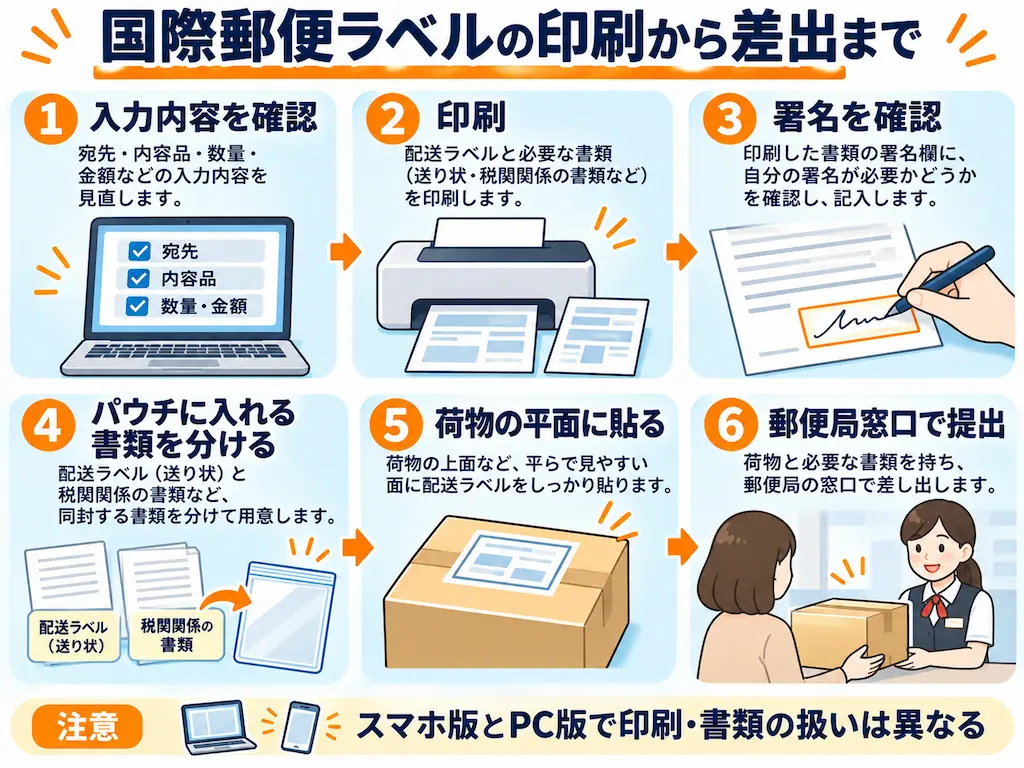
ラベル作成が終わっても、印刷された紙をすべて箱へ直接貼るわけではありません。必要な書類の種類と枚数は、郵便種別・宛先国・申告内容によって変わります。
- 発行されたラベルと必要書類を確認し、宛先・品名・数量・価額に間違いがないか読み直す。
- 署名欄がある書類には、指示された方法で署名する。必要な日付も確認する。
- PC版は印刷書類の「送り状の取扱い」を参照し、切り離しが必要な書類と、専用パウチに入れる書類を区別する。
- 荷物の平らで目立つ面にパウチを貼り、ラベル面が見えるように収める。箱の角・継ぎ目へ無理にまたがせない。
- パウチに入れない控え・提出書類は郵便局窓口へ持参する。受付後の追跡番号・控えを保管する。
税関告知書(CN22/CN23)は2026年6月1日に様式が改正され、「商用物品(BtoB)」「ネット販売品(通販)」等の区分が新たに設けられました。国際郵便マイページでは必要枚数が原則自動生成されます。入力した発送目的と書類の区分が一致しているか確認してください。日本郵便:税関告知書様式改正
インボイスは国・商品・価額等によって必要になる場合があります。内容品総額が20万円を超える物品を日本から送る際には、別途輸出申告・許可が必要です。マイページでラベルが印刷できても、それだけで高額貨物の通関手続きが終わるわけではありません。日本郵便:20万円を超える国際郵便物/書類の取扱い(日本郵便PDF)
ラベルを印刷できない・間違えたときの対処法
| 困ったこと | 確認・対処すること |
|---|---|
| ゆうプリタッチのない郵便局へ行った | 印刷用番号(お問い合わせ番号)を窓口へ伝える |
| 二次元コードが表示されない | 内容品4項目以上、国際小包の保険付、20万円超などに該当しないか確認。番号で印刷 |
| PC版でプリンターを持っていない | スマホ版を使うか、公式FAQにあるお問い合わせ番号で窓口印刷する方法を確認 |
| 印刷ボタンが見当たらない | 印字内容確認画面で印刷メニューを探す。ブラウザーにより位置が異なる |
| 内容品名・金額・HSコードを間違えた | 手書き訂正で済ませず、正しい電子データでラベルを作り直す |
| 印刷に失敗し再印刷したい | PC版では発送履歴から「再作成」。新しい追跡番号に変わる |
| 発送予定日を過ぎた | 公式FAQの有効期間(入力した発送予定日前後14日)を確認。超えた場合は作り直す |
日本郵便は、印刷後の内容品や金額の手書き訂正を原則認めていません。電子データは訂正されないためです。PC版なら発送履歴の「再作成」を利用できますが、スマホ版は原則新しいラベルを作成します。印刷後の修正について/印刷失敗・再作成のFAQ
作成したラベルの有効期間は設定した発送予定日の前後14日間です。ただし、未差出のまま作成から14日経過するとマイページ上の発送履歴が削除されるため、作成したまま長期間放置せず、できるだけ予定どおり発送しましょう。ラベルの有効期間
米国・EU宛てのラベルは先に特別条件を確認
ここまでの手順は、通常の国際郵便マイページサービスを使う場合の基本手順です。国別の特例がある貨物では、ラベルの作成先・事前申告・支払い方法が変わることがあります。以下は2026年11月1日時点の主な注意点です。
米国宛て|2026年10月23日のお知らせを確認
米国向けでは、内容品の種類・価額・贈答か販売かによって条件が分かれます。日本郵便の2026年10月23日付案内では、100米ドル以下の個人間贈答品と一定の書類について、2027年1月19日まではCBPへの事前申告登録が任意(推奨)とされています。一方、同額以下の販売品や2,500米ドル以下のその他の対象物品では、認定事業者のアプリ等で事前申告・関税等の支払いが必要となる区分があります。米国宛ての最新条件(2026年10月23日)
認定事業者の事前申告を行う場合には、「DDP-」と申告番号をラベルの指定位置に記載する手順も案内されています。一般的なマイページだけで完了すると決めつけないでください。
EU宛て|2026年11月1日から一部ネット通販でPID対応
日本郵便の2026年10月30日付の更新情報では、11月1日から、EU宛てのBtoCネット通販で内容品合計150ユーロ以下の場合に、製品識別コード(PID)の提出が必要になることを案内しています。送り先・IOSS利用の有無・DDP/DAP(関税等を誰が負担するか)によって手続き・利用できるラベル作成方法が異なります。EU宛ての最新お知らせ(2026年10月30日)
HS・CN・TARIC等の分類情報も、名宛国の条件に合わせて入力する必要があります。品目分類番号を推測で入力せず、正式な商品情報を確認してください。誤った番号をラベルに手書き追加しても、送信済みの電子データは更新されません。EU加盟国等へのHSコード類の入力案内
米国・EU向けの条件は変更頻度が高いため、この記事の数値や手順だけで差し出しを判断せず、発送当日に日本郵便の最新のお知らせ・国際郵便条件表をご確認ください。
郵便局へ持ち込む直前のチェックリスト
ラベルと実物の内容が一致していれば、受付や通関での不一致を防ぎやすくなります。ただし、ラベル作成が成功したことと、国際郵便の引受・相手国税関での輸入許可は別です。郵便局で最終確認を受けましょう。
国際郵便のラベル作成でよくある質問
海外に荷物を送るとき、ラベルは郵便局で書けますか?
物品発送では原則として国際郵便マイページを利用して事前に作成します。郵便局ではスマホ版のラベルを印刷できますが、国内ゆうパックのように手書きの送り状をその場で書けばよいわけではありません。税関検査の対象外となる一部書類発送には例外があります。
スマホで作ったラベルをコンビニのプリンターで印刷できますか?
スマホ版の通常手順は郵便局のゆうプリタッチまたは窓口での番号提示です。コンビニプリントを通常の発行手段と決めつけず、公式案内に従ってください。
印刷後に品名・住所・金額だけ手書き修正できますか?
通関電子データとの不一致につながるため、内容品・金額などは手書き訂正で済ませず、正しい内容で再作成してください。発送予定日については有効期間内で手書き修正ができるとする別のFAQがあるので、修正内容によって扱いを分けて確認します。
英語が苦手なら日本語で品名を書いてもいい?
日本郵便は内容品名を英語(推奨)またはフランス語など宛先国で通用する言語で、具体的に記載するよう求めています。単なる「Gift」「Goods」では何が入っているか分かりません。日本郵便の英語品名一覧も参考になります。
EMSと国際小包ではラベルの作り方が違いますか?
どちらも原則国際郵便マイページを利用しますが、選択する郵便種別、印刷されるラベルや必要書類、重量・サイズ・国別条件が異なります。発送方法そのものはEMSの梱包・海外発送手順、国際小包の送り方と梱包方法で解説しています。
まとめ|国際郵便ラベルは国別条件を確認してから作る
国際郵便ラベルを初めて作るなら、①宛先国の差出条件を調べる、②荷物と内容品情報をそろえる、③スマホ版またはPC版で入力、④印刷・署名・貼付、⑤郵便局で差し出す順で進めます。
プリンターがなければスマホ版が便利。内容品4項目以上などで二次元コードが出ないときは印刷用番号を窓口で提示できます。入力間違いは手書き修正より再作成が基本です。米国やEUへの発送は、特別な事前申告・ラベル作成条件を先に確認してください。
参考にした日本郵便の公式情報
- 国際郵便ラベルの作成方法
- スマートフォン版の使い方
- パソコン版の使い方
- 内容品の正確な入力について
- ゆうプリタッチの印刷条件
- 印刷後の修正について
- 2026年6月1日・税関告知書様式改正
- 2026年10月23日・米国宛て特例
- 2026年10月30日・EU向け特例
- 国・地域別の差出可否
公式情報確認日:2026年11月1日。本記事は一般的な作業手順の案内です。個別の輸入可否、関税、輸出規制、取引条件については、日本郵便・税関・宛先国当局等の最新情報を優先してください。