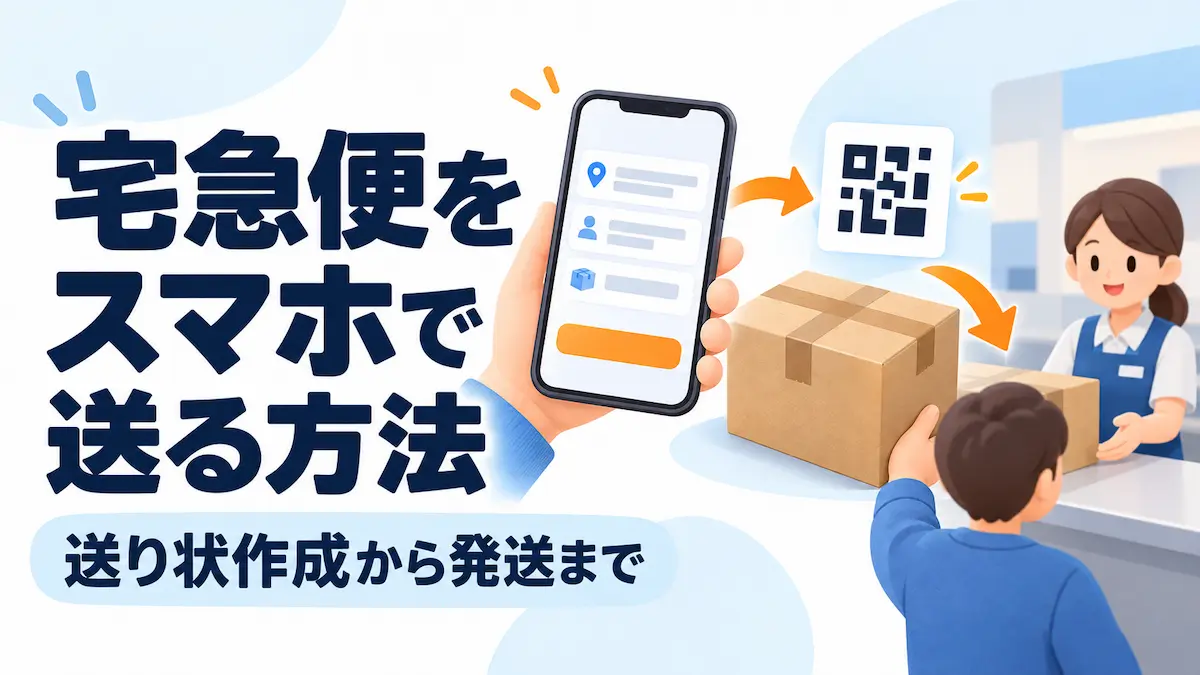
ヤマト運輸の「宅急便をスマホで送る」なら、送り状を手書きせずに荷物を発送できます。スマホで送り先・荷物の情報を登録し、発行された2次元コードやバーコードを発送場所で提示するサービスです。クロネコメンバーズに登録していない人も使えますが、ゲスト利用の場合は営業所への持ち込みに限定されます。
セブン‐イレブン、ファミリーマート、PUDOから発送したい場合は、クロネコメンバーズへの登録とオンライン決済の選択が必要です。この記事では「どこから送れる?」「支払いはいつ?」「コードが読めないときは?」を先に整理し、初めてでも発送まで進められる手順を解説します。
宅急便をスマホで送るとは?会員登録の違い
「宅急便をスマホで送る」は、ヤマト運輸が提供するスマートフォン専用の送り状作成・持ち込み発送サービスです。送り状を自宅で印刷する必要はありません。スマホの専用Webサイトに入力して予約し、発送場所で送り状を発行するか、受付手続きを行います。
専用アプリのインストールは必須ではありません。ただし公式の利用案内ではPC・タブレットからは利用できないとされているため、スマートフォンで操作してください。
| 利用する人 | 発送できる場所 | 利用できる支払い方法 |
|---|---|---|
| クロネコメンバーズ未登録(ゲスト) | ヤマト営業所のみ | 営業所で現金・クレジットカード・対応コード決済・電子マネーなど |
| クロネコメンバーズ会員 | 営業所、対象PUDO、セブン‐イレブン、ファミリーマート | 営業所では店頭・オンライン決済、PUDO・コンビニではオンライン決済のみ |
「会員登録していないけれど、近所のコンビニから出したい」場合は、会員登録を済ませてオンライン決済を選ぶ必要があります。ゲスト利用のままコンビニへ持って行っても、このスマホ発送サービスでは受付できません。
サービスを始めるときは、ヤマト運輸公式「宅急便をスマホで送る」をスマートフォンで開きます。
発送する前に準備したい5つのこと
- スマートフォン:専用Webサイトへアクセスし、コードを表示できるようにする。店頭で画面を表示するため、通信と電池残量も確認。
- 梱包済みの荷物:箱や袋を封かんし、外寸・重さを測る。持ち込み先の上限サイズも確認する。
- 届け先の情報:相手の郵便番号・住所・氏名・電話番号など。LINEでの住所確認リクエストを使う場合は通常入力と手順が異なる。
- 具体的な品名:「雑貨」など曖昧な表現を避け、中身に合った品名を準備。電池や液体などはヤマト運輸の引受条件を事前確認する。
- 持ち込み場所と支払い方法:会員・ゲストの区別、発送予定のサービスに対応する場所か、オンライン決済が必要かを先に決める。
梱包後の大きさを把握してから入力してください。入力画面では荷物のサイズを「S・M・L・LL」から選択しますが、最終的な送料はヤマト運輸による実サイズ確認後に決まる場合があります。複数の荷物を出すときは、どのコードがどの箱に対応するか区別しておきましょう。
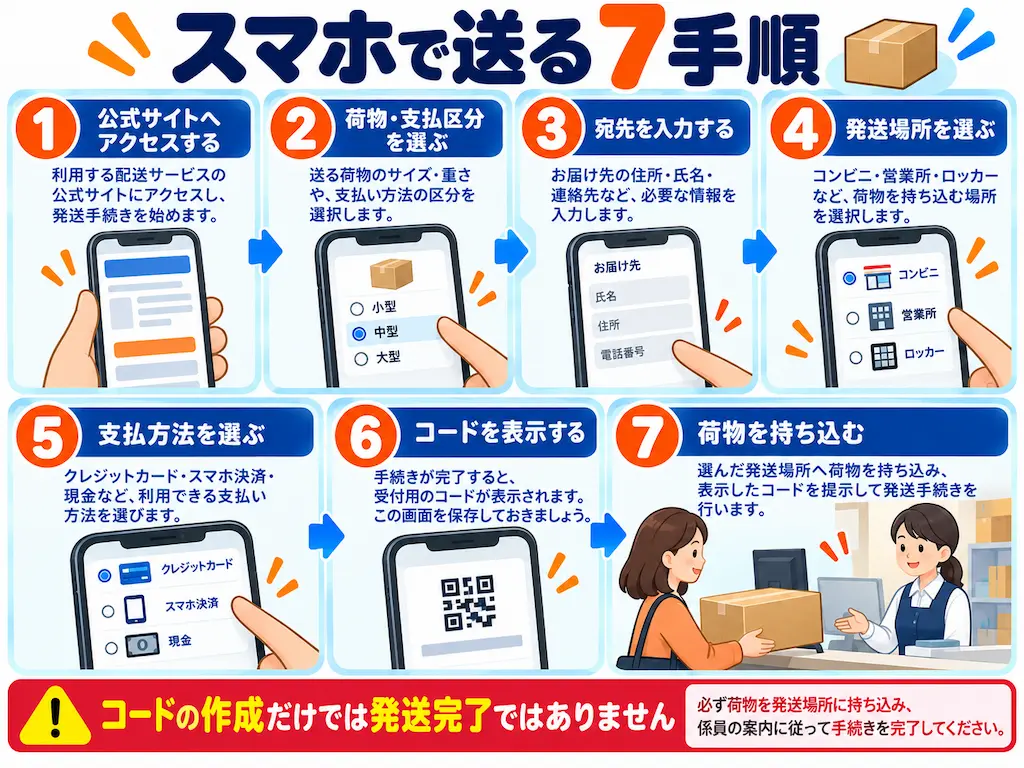
宅急便をスマホで送る7つの操作手順
以下はクロネコメンバーズで通常の宅急便を送る例です。利用画面の表記は更新されることがありますので、実際のスマホ画面に沿って操作してください。
- ① 専用Webサイトへアクセスする。ヤマト運輸公式ページから「宅急便をスマホで送る」を開く。会員ならログイン、未登録ならゲスト利用の流れに進む。
- ② 荷物と発払い・着払いを選択する。「通常の荷物を送る」から、支払い区分・個数・サイズの目安・品名などを登録する。着払いでは複数口選択ができない場合があり、荷物ごとに手続きが必要。
- ③ お届け先・依頼主を登録する。住所を入力、または会員のアドレス帳・LINE住所確認リクエストなど利用できる方式から選ぶ。郵便番号や番地の誤りを確認する。
- ④ 発送場所を選択する。営業所・対象PUDO・セブン‐イレブン・ファミリーマートなどから、会員区分とサービスに対応する場所を選ぶ。ゲストは営業所のみ。
- ⑤ 発送予定日・希望日時と支払方法を設定する。オンライン決済か営業所での店頭決済を選択する。コンビニ・PUDOを選ぶ場合はオンライン決済が必要。
- ⑥ 入力内容を確認し、コードを表示する。登録が完了すると2次元コードまたはバーコードが作成される。発送直前でも再表示できるが、有効期限がある。
- ⑦ 指定した場所へ荷物を持ち込む。コードを提示し、その場所の受付方法で発送を完了する。送り状を発行する場所では、印刷後に箱と宛先の組み合わせを確認する。
スマホにコードが出ただけでは荷物は発送されていません。予約後に荷物を実際に持ち込み、受付が終わって初めて発送手続きが完了します。会員向けの詳しい画面操作はヤマト公式:送り状の作成手順で確認できます。
営業所・コンビニ・PUDOの発送方法の違い
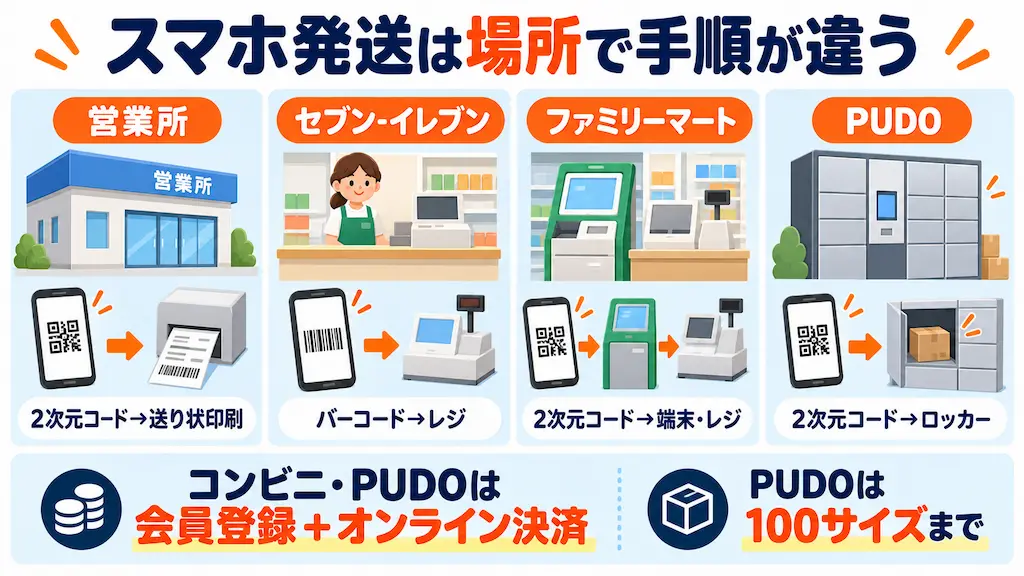
同じスマホ発送でも、発送場所によって使えるコードや端末、対象サービス、サイズが異なります。自分が持ち込む場所を選んで確認してください。
| 発送場所 | 主な操作 | 特に注意する点 |
|---|---|---|
| ヤマト営業所 | 2次元コードをネコピットに読み込ませ、送り状を印刷して受付 | ゲスト利用も可。クール宅急便なども対象条件を満たせば利用可能 |
| セブン‐イレブン | スマホのバーコードをレジで提示 | 会員+オンライン決済。宅急便は160サイズまで |
| ファミリーマート | マルチコピー機で2次元コードを読取り、申込券をレジへ | 会員+オンライン決済。宅急便は160サイズまで |
| 発送対応PUDO | ロッカー画面で2次元コードを読取り、指定ボックスに荷物を入れる | 会員+オンライン決済。宅急便は100サイズまで。発送できないPUDOもある |
コンビニ・PUDOでスマホ発送できるのは、基本的に宅急便(発払い・着払い)と宅急便コンパクト(発払い)。クール宅急便、ゴルフ宅急便、パソコン宅急便などは営業所のみです。通常の宅急便でも発送場所によって上限サイズが違います。
営業所・コンビニでの受付
営業所ではネコピットの画面でコードを読み込み、送り状を印刷して窓口スタッフへ渡します。セブンはレジでバーコードを提示、ファミマはマルチコピー機で2次元コードを読み取るという違いがあります。発行した送り状・受付書類と荷物の取り違えに注意してください。
ヤマトと日本郵便を含めたコンビニごとの発送方法や、紙の送り状との違いはコンビニから荷物を送る方法で詳しく解説しています。
PUDOから発送する場合
PUDOはすべてのロッカーで発送できるわけではありません。コードの再表示、ボックスに入らないとき、空きがないときなどの対処はPUDOから発送する方法にまとめています。スマホで送るサービスではPUDOに現金を投入して送料を払うことはできません。
宅急便をスマホで送ると送料は安い?
「宅急便をスマホで送る」で送り状を作ると、ヤマト運輸のデジタル割60円の対象になります。さらに通常の持込割100円なども案内されています。クロネコメンバーズ会員が営業所へ持ち込む場合は、会員向けの持込割が上乗せされる条件もあります。
| 割引の種類 | 割引額の目安 | 主な条件 |
|---|---|---|
| 持込割 | 100円 | 対象窓口に持ち込む |
| デジタル割 | 60円 | スマホで送り状を作成する |
| クロネコメンバーズの持込割 | 追加50円 | 会員が営業所に持ち込む等の条件 |
実際の料金はサイズ・重量・地域・発送方法によって異なります。すべての割引を無条件に合算できるわけではありません。適用条件と料金をヤマト公式の割引一覧で確認してください。
支払いは、営業所なら店頭決済または会員向けオンライン決済、コンビニ・PUDOならオンライン決済です。オンライン決済を選んだ場合はヤマトが実サイズを確認した後に金額が確定し、登録したメールアドレスへ通知されます。事前に選ぶサイズは目安であり、料金の確定ではありません。
なお、ゲストの画面でApple Payを選ぶと利用手続きと同時にクロネコメンバーズ登録が完了する仕組みです。「会員登録せずオンライン決済だけ使う」ことはできません。対応する決済方法はヤマト公式の支払い方法一覧を確認してください。
匿名配送・着払い・集荷もスマホでできる?
LINEを使う匿名配送
クロネコメンバーズ会員なら、LINEの友だちに住所入力をリクエストする方式があります。匿名配送の追加料金は110円(税込)。選べるのは「通常の荷物を送る」の発払い・1個口の場合です。受取人が住所入力リクエストを拒否した場合は、そのまま発送できません。
住所を知らない相手への送付、相手に見える情報、LINEでの手続きについては個人間で匿名配送する方法に詳しくまとめています。メルカリの匿名配送とは利用する仕組みが違うので、フリマアプリの取引画面で発行するコードを混同しないでください。
着払いと宅急便コンパクト
通常の宅急便は発払い・着払いでスマホ発送できます。一方、宅急便コンパクトの着払いはこのサービスで利用できません。宅急便コンパクトは専用BOXが必須で、箱が膨らむと通常の宅急便扱いになる場合があります。専用BOXへの詰め方は宅急便コンパクトの梱包方法を確認してください。
集荷・対象外サービス
「宅急便をスマホで送る」は集荷に利用できません。自宅へ取りに来てもらいたい場合は、別の「Web集荷申し込み」を利用します。また、ネコポス、国際宅急便、宅急便タイムサービス、クロネコゆうパケット、クロネコゆうメール、こねこ便420などは、このスマホ発送サービスの対象外です。
コードが読めない・送り状を直したいとき
コードを再表示したい
会員の場合、専用サイトの「作成した送り状を見る」から該当データを選び、コードを再表示できます。ゲストの場合は予約受付メールに記載された案内を使います。詳しくは公式:コードの再表示方法を参照してください。
画面のバーコード・2次元コードが読めない
画面の明るさや保護フィルムの反射を確認し、それでも読めないときは「読み込みはできない方はこちら」から受付番号・パスワードを表示できる場合があります。営業所・PUDO・ファミマでは番号入力が使え、セブンではバーコード下の数字を店員へ伝える方法が案内されています。公式の読取エラー対処を確認してください。
データの有効期限が切れた・発送が翌日になった
印刷前の送り状データは作成から25日以内が有効期限です。一方、一度印刷した送り状は印刷当日限り。荷物を持ち込まず翌日になった場合は再作成が必要です。印刷済み送り状を発送できなかった場合、オンライン決済の仮引落しやキャンセルにも注意し、必要に応じてヤマトに問い合わせてください。
支払方法・住所・発送場所を変更したい
送り状データを作成した後、支払い方法だけを直接変更することはできません。原則として予約をキャンセルして新しい送り状データを作成します。会員なら履歴から再作成できる場合がありますが、匿名配送は履歴を利用した変更ができず、新規作成が必要。発払いと着払いの変更も初めから作り直します。
印刷前か印刷後か、ゲストか会員かでも変更・キャンセルの条件が異なります。印刷後のデータは自分でキャンセルできないため、公式:送り状データの変更・削除、公式:印刷済み送り状の期限を確認してください。すでに荷物を引き渡した場合は、新しいコードで二重発送しないようにしましょう。
スマホ発送で最後に確認すること
このサービスを使う前の確認事項は4つです。
- ゲストなら営業所、コンビニ・PUDOなら会員登録+オンライン決済の条件を満たしている。
- 梱包後の荷物が、選んだ発送場所のサイズ上限と利用対象サービスに合っている。
- 発払い・着払い、宛先、品名、支払い方法、発送場所の入力が正しい。
- コードを表示でき、発送場所で受付を終えるまで荷物を手元で管理できる。
ヤマトの「宅急便をスマホで送る」は、スマホで送り状を用意してから、対応窓口へ荷物を持ち込むためのサービスです。発送場所・会員区分・支払い方法を先に決めておけば、現地でのやり直しを減らせます。
参考にしたヤマト運輸公式情報
- 「宅急便をスマホで送る」公式サービス案内
- 公式FAQ:送り状作成の操作手順
- 公式FAQ:発送場所別の手続き方法
- 公式FAQ:支払い方法
- 公式FAQ:送り状データの有効期限
- 公式FAQ:印刷後の送り状の使用期限
- 公式:各種割引・料金サービス
調査・制作:2026年10月25日。対象サービス・支払い方法・割引・発送場所・操作画面は変更される場合があります。発送時点のヤマト運輸公式ページと実際の専用Webサイトの案内を優先してください。梱包辞典はヤマト運輸の公式サイトではありません。