「デスクトップパソコンを送りたいけれど、元箱がない」「ゲーミングPCはグラボを外した方がいい?」「ケースの中にも緩衝材を入れるべき?」と迷うことがあります。
デスクトップPCは、ノートパソコンより本体が重く、構成によってはグラフィックボード(GPU)や大型CPUクーラーなどの重量部品がケース内部に固定されています。そのため、外側をプチプチで包むだけでなく、発送前に内部構成まで確認することが大切です。
先に結論|デスクトップPC発送の重要ポイント
- 発送前にバックアップし、電源を完全にOFFにする
- ケーブル・USB機器・アンテナなど外付け品をすべて外す
- 重量級GPUや大型空冷CPUクーラーがある場合は、メーカーの輸送指示を確認する
- 元箱・純正フォーム・専用内部梱包材が残っているなら優先して使う
- ケース内部へ自己流で新聞紙やプチプチを詰め込まない
- 本体の重量を支えられる丈夫な箱と底面緩衝材を使う
- ガラスサイドパネルには硬い付属品を当てない
- モニターはPC本体とは別に梱包する
この記事では、タワー型・ミニタワー・スリム型など、モニターと本体が分かれたデスクトップPCを中心に解説します。液晶一体型PCは画面保護が必要になり、梱包方法が異なるため、メーカーの発送・修理案内を優先してください。
デスクトップPCは元箱なしでも発送できる
購入時の箱がなくても、デスクトップパソコンは適切な外箱と緩衝材を用意すれば発送できます。
ただし、重要なのは「箱へ入るか」ではありません。デスクトップPCは重量があり、輸送中の落下・振動・上下動によって、ケース外側だけでなく内部の重量部品にも力がかかる可能性があります。
ASUSの修理品梱包案内では、デスクトップPCについて、丈夫な一体型ダンボールを使い、本体と箱の内壁・角との間に約6cmの緩衝スペースを取り、箱底に本体重量を支えられる緩衝材を敷き、本体を中央で固定するよう案内しています。
元箱なしで発送する場合は、外側の梱包と内部構成の確認を分けて考えると失敗を防ぎやすくなります。
梱包前にデータ・配線・内部構成を確認する
梱包材を準備する前に、まずパソコン側の準備を済ませます。
- 正常に起動するか確認する
- 必要なデータをバックアップする
- 売却・譲渡する場合は初期化する
- 背面の配線を写真に撮る
- 電源を完全に切り、電源ケーブルを抜く
- モニター・キーボード・マウス・USB機器・LANケーブルなどを外す
- Wi-Fiアンテナなど突出した外付け部品を外す
- ケース内部に重量級GPU・大型CPUクーラーがあるか確認する
引っ越しなどで自分が再接続する場合、背面端子とケーブルの接続状態を写真に残しておくと復旧しやすくなります。
付属品を送るか、内部部品を外すか、専用箱を使うかはメーカーごとに異なります。一般的な梱包方法より、修理受付時の案内を優先してください。
デスクトップPCの梱包に必要なもの
| 資材 | 役割 | 選び方 |
|---|---|---|
| 丈夫なダンボール | 外装・荷重支持 | 傷みのない一体型を基本にし、重量級PCでは厚手・二重構造も検討する |
| 厚手の気泡緩衝材・フォーム | 本体外周の保護 | ケースの角・側面まで十分に覆える量 |
| ブロックフォーム等 | 箱内固定・底面支持 | 本体重量で簡単につぶれず、衝撃を吸収できるもの |
| 平らな厚紙・板ダンボール | ガラス面の追加保護 | ガラス面を点で押さず、面で覆える大きさ |
| 梱包テープ | 封かん・底面補強 | 重量物向けの幅広タイプ |
| 静電気防止袋 | 取り外したGPU等の保護 | 元の袋が残っていれば再利用を検討する |
重量級のゲーミングPCでは、軽い荷物向けの薄いダンボールや、つぎはぎした箱は避けましょう。NZXTのRMA用梱包では、大型の二重構造ダンボールと専用フォームを使用しています。
元箱がないデスクトップPCでは、箱だけでなく、本体重量を支える緩衝材までそろえる必要があります。タワー型PC向けに、丈夫なダンボール・エアクッション・防振パッドがセットになった梱包キットを使うと、資材を一からそろえる手間を減らせます。
※購入前に、PC本体を緩衝材で包んだあとの寸法と、箱の内寸・配送サイズ・重量条件を必ず確認してください。

 ポチップ
発送前にGPU・CPUクーラーを確認する
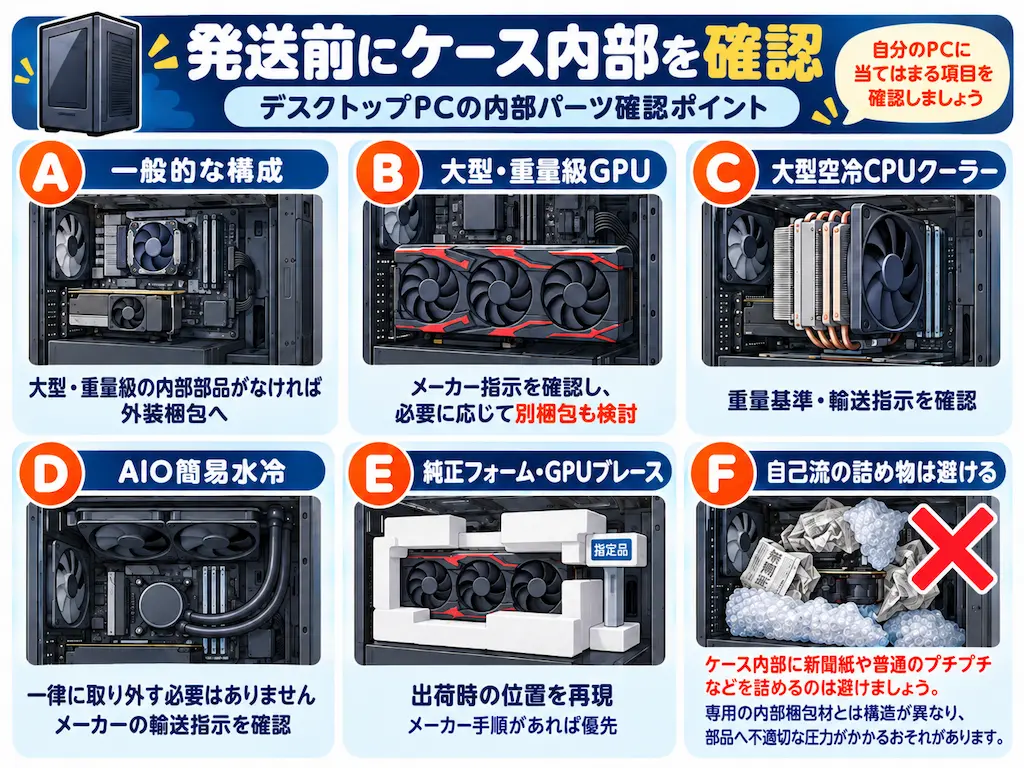
デスクトップPCの記事で最も重要なのが、ケース内部の重量部品です。
| 内部部品 | 発送前の考え方 |
|---|---|
| 軽量・小型GPU | 一律に取り外すとは決めず、PCメーカー・販売店の輸送指示を確認する |
| 大型・重量級GPU | 取り外して別梱包を強く検討。メーカーが専用ブレースを指定する場合はその指示を優先 |
| 大型空冷CPUクーラー | 重量・メーカー基準を確認し、必要なら取り外す |
| AIO簡易水冷 | 一律に取り外さない。メーカーの輸送指示を確認する |
| カスタム水冷 | 通常PCと同じ判断をせず、ビルダー・メーカーの指示を優先する |
| HDD・SSD | 完成PC発送では一律に取り外すと決めず、メーカー指示を優先する |
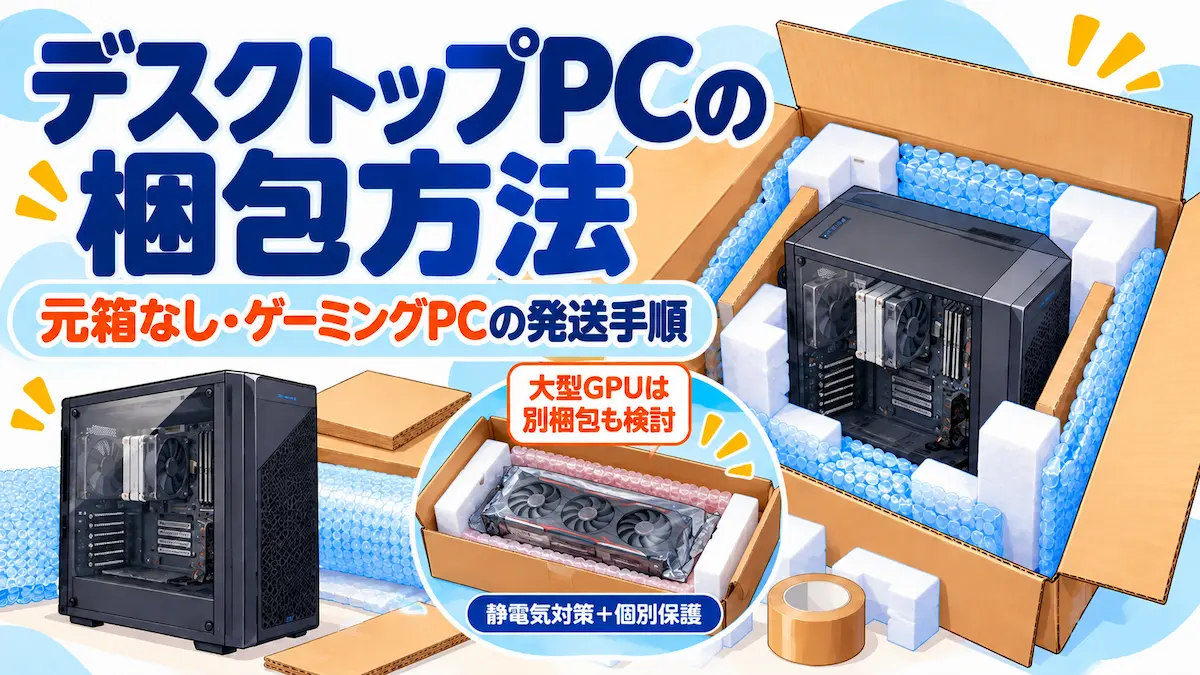
大型・重量級GPUは取り外しを検討する
最近のゲーミングPCでは、グラフィックボードそのものが重く、PCIeスロットから大きく張り出していることがあります。
CORSAIRは2026年の輸送ガイドで、重量のあるGPUを取り付けたままPCを運ぶと、上下動によってGPUがたわみ、PCIeスロットやGPU側コネクタへ負荷がかかるため、GPUを取り外して別に輸送することを推奨しています。iBUYPOWERも、重いGPUはスロットへの負荷を避けるため、ケース外へ取り外して梱包できると案内しています。
取り外す場合は、元箱があれば元箱へ戻し、なければ静電気防止袋などで保護したうえで、十分な緩衝材と丈夫な小箱を使ってください。PCケースの中へ裸のGPUを置いて送るのは避けます。
取り外したグラフィックボードを単体で送る場合は、静電気対策に加え、PCIe端子やファン、大型クーラーの保護が必要です。元箱なしの手順は「グラフィックボードの梱包方法」で解説しています。
NZXTの一部RMA梱包では、GPUを取り付けたまま、機種専用のGPUブレースや段ボール部材で固定する方法が指定されています。完成品PCにメーカー専用の輸送方法がある場合は、その方法を優先してください。
GPUの取り外しに慣れていない場合は、無理に作業せず、メーカーやPCショップへ輸送方法を確認する方が安全です。
大型空冷CPUクーラーも重量を確認する
大型のタワー型空冷CPUクーラーも、輸送時にはマザーボードへ大きな力をかける可能性があります。
Noctuaは、輸送中に作用する力を正確に予測できないため、ファンを含む総重量が700gを超えるクーラーは、安全上取り外すことを一般的に推奨しています。ヒートシンク単体が700g未満で、ファン込みで700gを超える場合は、ファンだけ外して重量を減らす案内もあります。
ただし、この700gはNoctuaの製品・取付機構に基づく具体的なメーカー基準です。すべてのCPUクーラーへ一律適用せず、使用中のクーラーメーカーの輸送指示を確認してください。
修理や部品売却のためにマザーボードをPC本体から取り外し、基板だけを発送する場合は、CPUソケットや電子接点を保護する別の梱包が必要です。「マザーボードの梱包方法」を参照してください。
AIO簡易水冷は一律に外さない
CORSAIRは、一般的なAIO簡易水冷について、重量級空冷クーラーのように輸送前に外す必要はないという考え方を示しています。Noctuaも液冷クーラーは輸送時に取り付けたままでよいと案内しています。
一方、ハードチューブを使ったカスタム水冷などは別です。CORSAIRはカスタム水冷PCについて、冷却液を抜き、チューブや継手を保護するなど通常とは異なる準備を案内しています。
カスタム水冷PCは専門ケースです。
自作・ショップ組立・メーカー完成品で構造が大きく違うため、一般的な梱包手順だけで判断せず、組立元やメーカーの輸送指示を確認してください。
ケース内部へ緩衝材を入れるなら専用品を使う
ゲーミングPCの新品開封時に、GPUの周囲へ大きな発泡材が入っていることがあります。
これは一般的な「隙間にプチプチを詰める」方法とは違います。NZXTやCORSAIRでは、機種やケース形状に合わせたInstapakなどの膨張フォーム、プレカットGPUブレース、段ボールラップを指定位置へ入れ、GPUやマザーボードを支える輸送方法を採用しています。
NZXTの案内では、専用InstapakをGPU下へ力任せに押し込むことさえ禁止しており、指定位置で膨張させて形を作る手順が定められています。
専用内部梱包材は、部品の位置・圧力・形状を考えて使われています。元の内部フォームやメーカー指定の梱包キットがない場合は、重量部品を外すか、メーカー・販売店へ安全な輸送方法を確認します。
出荷時の内部フォームが残っている場合は、開封時の写真やメーカー手順を参考に、元の位置を再現できるか確認してください。
デスクトップPCを箱なしで梱包する9ステップ
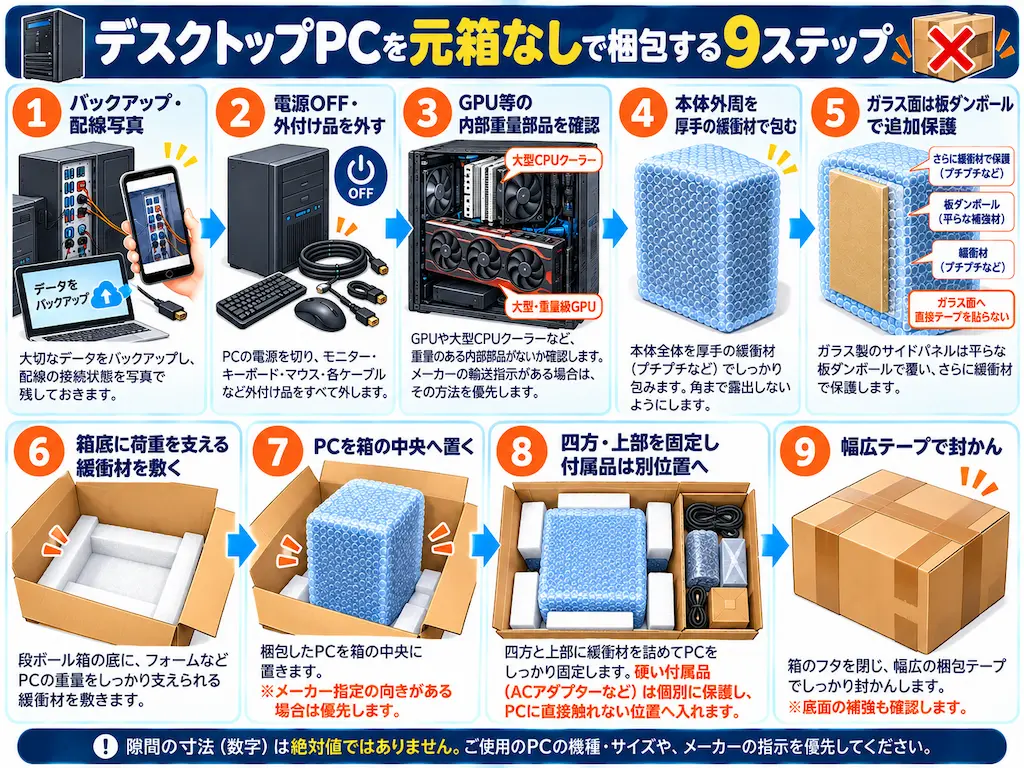
1.バックアップと配線写真を済ませる
必要なデータをバックアップし、再接続する場合は背面配線の写真を撮ります。売却・譲渡なら個人情報を削除して初期化します。
2.電源を完全に切り、外付け品を外す
電源ケーブル、映像ケーブル、LAN、USB機器、Wi-Fiアンテナ、外付けドライブなどを外します。突出した部品を付けたままにすると、輸送中に端子へ力がかかる可能性があります。
3.内部の重量部品を確認する
大型GPU、大型空冷CPUクーラー、カスタム水冷などがある場合は、前述の基準とメーカー指示を確認します。
取り外す必要がない構成なら、そのまま次の外装梱包へ進みます。専用内部フォームが指定されている完成品PCは、メーカー手順に従って取り付けます。
4.PC本体を厚手の緩衝材で包む
ケース全体を気泡緩衝材やフォームで包みます。角・底面・前面・背面が露出しないようにし、テープはPCケースへ直接貼らず、緩衝材同士を固定します。
iBUYPOWERの案内では、元の成形フォームがない場合、本体を厚い気泡緩衝材や丈夫なフォームで包み、特に角を保護するよう案内しています。
5.ガラスサイドパネルを追加で保護する
強化ガラスのサイドパネルがある場合は、外側から平らな厚紙・板ダンボールなどを当て、さらに緩衝材で覆う方法を検討します。
iBUYPOWERも、元のフォームがない場合、ガラスパネルの破損を抑えるため厚い段ボールを追加する方法を案内しています。
段ボールやテープをガラス面へ直接強く貼り付けるのではなく、ケース全体の緩衝層の外側から面で保護する形にします。
6.箱底へ重量を支える緩衝材を敷く
箱底へフォームや厚手の緩衝材を十分に敷きます。
デスクトップPCでは、箱底の材料が本体重量で簡単につぶれないことが重要です。ASUSも、底面の緩衝材がPCの重量を十分支えられるようにすることを明記しています。
7.本体を箱の中央へ置く
メーカーや元箱に向きの指定がある場合は、その向きを優先します。
指定がない自力梱包では、一般的なタワーPCはケースの底面・脚を下にした通常姿勢で安定させる方法を検討します。iBUYPOWERの一般梱包案内はタワーを立てた状態で箱へ入れる方法を示しています。
一方、CORSAIRの特定モデル用純正箱ではガラス面を上にするなど、製品専用の向きが指定されることがあります。専用箱を使うときは自己判断で向きを変えないようにしてください。
8.四方と上部を埋め、動かないよう固定する
前後・左右・上部へ緩衝材を入れ、本体が箱内で移動しないようにします。
ASUSは本体と箱の内壁・角から約6cm、iBUYPOWERは全6面で約7〜10cmの緩衝スペースを例示しています。これは全PC共通の絶対値ではありませんが、本体ぴったりの箱ではなく、衝撃を吸収する厚みを周囲に確保するための目安になります。
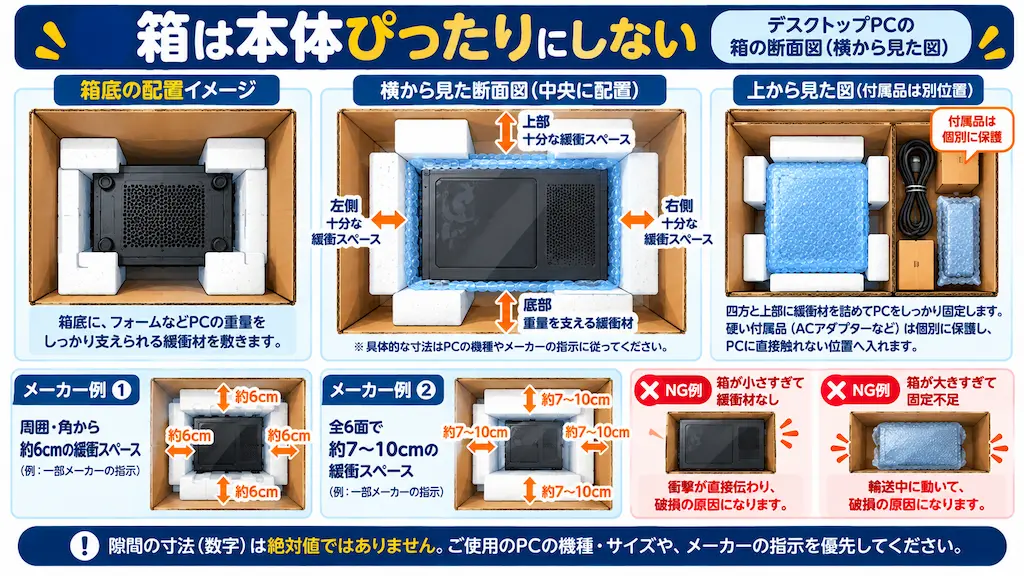
箱内固定の考え方は「梱包の隙間の埋め方|箱の中で荷物を動かさない固定方法」でも詳しく解説しています。
9.重量に耐えるよう封かんする
箱を閉じる前に、軽く動かして本体が大きく移動しないことを確認します。
上下の箱継ぎ目を幅広の梱包テープでしっかり封かんします。重量のあるPCでは底抜けが起きないよう、底面のダンボール強度とテープも再確認してください。
ガラスサイドパネルは点ではなく面で守る
ゲーミングPCでは、強化ガラスのサイドパネルを採用したケースが多くあります。
ガラス面へACアダプターやケーブルなど硬い物を直接当てず、外側から平らな厚紙・フォームなどで面を作って保護します。
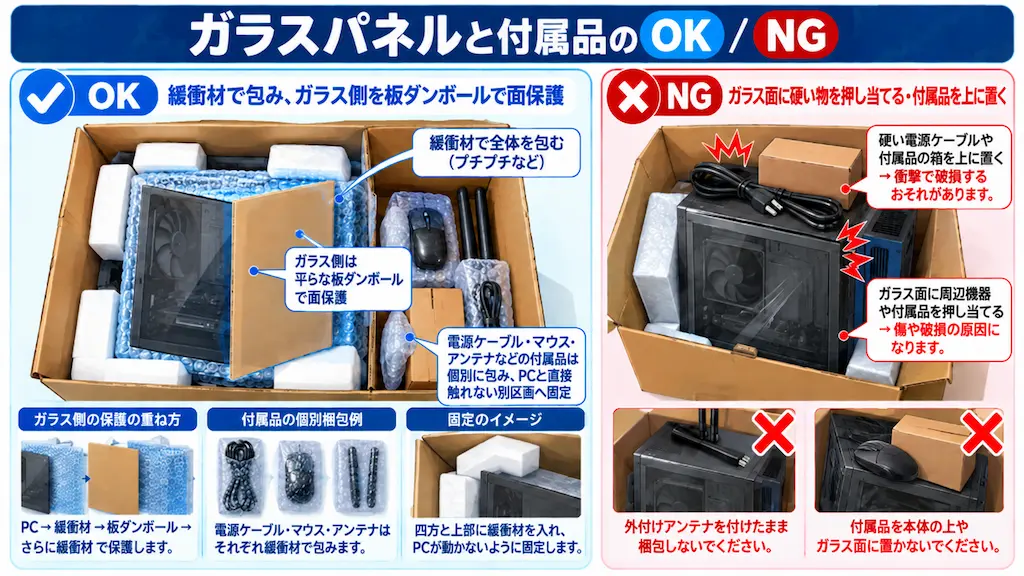
専用梱包キットでは、一度ガラスパネルを外してGPU用フォームを取り付け、再度ガラスを戻す手順が指定される場合もあります。これはそのPC用に設計された方法なので、一般的なPCで自己流に真似するのではなく、メーカー手順がある場合だけ従います。
モニター・キーボード・付属品は本体と分ける
デスクトップPC一式を発送する場合も、本体・モニター・周辺機器を一つの大箱へまとめる必要はありません。
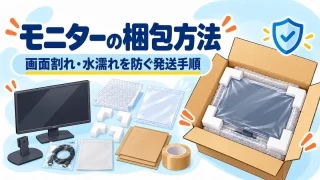
特にモニターは液晶パネルを守る梱包が必要で、重量のあるPC本体と同梱すると互いに破損させる可能性があります。モニターは別に梱包してください。
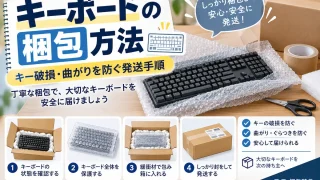
キーボードもキーや本体の曲がりを防ぐため、本体とは分けて保護します。詳しくはこちらを確認してください。
電源ケーブル・マウス・Wi-FiアンテナなどをPC本体と同じ箱へ入れる場合は、1つずつ包み、ガラス面やケース上部へ強く当たらない位置へ固定します。
元箱があるなら内部フォームまで使う
完成品PCやBTOパソコンの購入時の箱が残っている場合は、箱だけでなく上下の成形フォーム・角あて・GPU固定材・内部梱包材まで確認してください。
NZXTはPCごとに専用GPUブレースやケースフォームを使い、CORSAIRも一部ゲーミングPCでGPU用の内部フォームと上下フォームを使っています。
箱だけ残っていて内部フォームがない場合は、新品出荷時と同じ保護性能にはなりません。メーカーが交換用梱包キットを提供している場合は、それを利用する方法もあります。
宅急便・ゆうパック・パソコン宅急便の選び方
| 配送方法 | 主な規格 | デスクトップPCでの注意 |
|---|---|---|
| ヤマト運輸 宅急便 | 3辺合計200cm以内・30kgまで | メーカー箱や同等の安全な梱包が必要。梱包状態によって引受不可の場合あり |
| ヤマト運輸 パソコン宅急便 | 専用BOXごとに内寸・耐重量が異なる | 元箱なしで専用BOXへ適合する場合の候補。大型・重量級タワーはサイズ・耐重量を先に確認 |
| 日本郵便 ゆうパック | 3辺合計170cm以下・25kgまで | 自分で輸送に耐える状態まで梱包する |
| 重量ゆうパック | 3辺合計170cm以下・25kg超30kg以下 | 重量級PCでは候補。ただし自力梱包が必要 |
ヤマト運輸では、購入時のメーカー梱包箱などで適切に梱包され、3辺合計200cm以内・30kg以内なら宅急便で発送できます。購入時の箱がない場合は、専用のパソコン宅急便BOXに適合すればパソコン宅急便を利用できます。
パソコン宅急便BOXは6種類ありますが、有効内寸や耐重量はそれぞれ異なり、最大耐重量も20kgの資材があります。大型ゲーミングPCは、ケース寸法だけでなく梱包後重量が専用BOXの条件を超えることがあります。先に本体を測り、ヤマト運輸へ適合を確認してください。
日本郵便のゆうパックは170cm・25kgまで、25kgを超え30kg以下は重量ゆうパックがあります。ただし、日本郵便は集荷時や窓口で梱包作業を行っていないため、自分で輸送に耐える状態まで梱包する必要があります。
ヤマト宅急便の責任限度額と通常のゆうパックの損害賠償制度はいずれも30万円が基本です。高額なゲーミングPCでは、商品価値が補償上限を超えていないかも確認してください。
メルカリで売る場合は初期化と状態記録も行う
メルカリなどでデスクトップPCを売る場合は、梱包前にデータ処理と商品状態の記録を行います。
- 必要なデータをバックアップする
- OS・アカウント・個人情報を初期化する
- 正常動作を確認する
- ケース外観・ガラス・端子・内部構成を写真に残す
- 商品説明に記載した付属品を確認する
- GPU等を外す場合は、発送状態が購入者に分かるよう説明する
- 追跡・補償条件を確認して発送する
メルカリ公式も、パソコンなどの精密機器について、本体と付属品を個別に保護し、箱底や周囲へ緩衝材を入れて動かないよう固定すること、追跡・補償付き配送を利用することを推奨しています。
GPUを取り外して別箱・別位置で送る場合は、購入者が「故障して外されている」と誤解しないよう、商品説明や取引メッセージで発送方法を伝えておくと分かりやすいでしょう。
修理発送はメーカーの専用梱包を優先する
修理に送る場合は、一般的な梱包よりメーカーの指示を優先してください。
HPでは一部のOMENデスクトップPCについて専用梱包箱と角あてフォームを使う手順を公開しており、保証条件によっては集荷担当者が面前で梱包する対応もあります。NZXTやCORSAIRも、モデルに合わせた内部GPU保護材・ケースフォームを指定しています。
つまり、修理発送では「グラボを外す方が安全」という一般論だけで判断せず、修理先が要求する発送状態をそのまま再現することが重要です。
デスクトップPCの梱包・発送でよくある質問
HDDやSSDは外した方がいいですか?
完成したデスクトップPCを送る場合、HDD・SSDを必ず取り外すという一般ルールはありません。取り外しによって配線・固定・静電気など別の作業も増えます。まずバックアップを取り、PCメーカー・修理先から取り外し指定がある場合だけ、その手順に従います。
30kgを超えるゲーミングPCは宅急便やゆうパックで送れますか?
ヤマト宅急便は30kgまで、日本郵便の重量ゆうパックも30kg以下が基本です。梱包後30kgを超える場合や規格を超える場合は、通常の宅配便に無理に合わせず、大型荷物に対応する配送サービスや専門輸送を検討してください。
まとめ
デスクトップパソコンの発送では、ケース外側を守るだけでなく、内部の重量部品が輸送中にどのような力を受けるかまで確認することが重要です。
参考:ASUS「Repair Product Packaging instructions」、CORSAIR「How To Transport a Gaming PC and Monitor Safely」、Noctua「Should I take off the CPU cooler before transporting my system?」、iBUYPOWER「Packing Instructions」、NZXT「How to Package your Gaming PC for RMA Service」、CORSAIR「Vengeance Gaming PCの返品」、HP「デスクトップPCの梱包方法」、ヤマト運輸「パソコン宅急便」、ヤマト運輸「電化・家電製品は送れますか?」、日本郵便「ゆうパック」、日本郵便「ゆうパックの梱包」、メルカリ「パソコン類」(2026年10月4日確認)