「ノートパソコンを送りたいけれど、購入時の箱がない」「液晶が割れないように、どこまでプチプチで包めばいい?」と迷っていませんか。
ノートパソコンは、丈夫な箱・十分な緩衝スペース・箱内固定を確保すれば、元箱がなくても発送できます。ただし、薄い液晶や天板へ局所的な圧力をかけたり、ACアダプターを本体の上へ載せたりする梱包は避けなければなりません。
先に結論|ノートパソコン梱包の基本
- 発送前にバックアップし、電源を完全にOFFにする
- USBメモリ・SDカード・ケーブルなどを外す
- 画面を閉じ、本体全体を緩衝材で均一に保護する
- 画面とキーボードの間へ厚い物を挟まない
- ACアダプターなどの付属品は別に包み、本体の上へ置かない
- 箱底・側面・上部へ緩衝材を入れ、箱の中で動かないよう固定する
- 元箱なしで梱包に不安があるなら、パソコン向け専用梱包サービスも検討する
この記事では、元箱のないノートパソコンを自分で梱包する手順を中心に、液晶・ヒンジの守り方、ダンボールの選び方、付属品、リチウムイオン電池、メルカリや修理発送の注意点まで解説します。
ノートパソコンは元箱なしでも発送できる
購入時の箱を捨ててしまっていても、ノートパソコンを発送することはできます。
ただし、ノートパソコンは液晶・天板・ヒンジ・端子など、強い衝撃や圧力を避けたい部分が多い精密機器です。本体をプチプチで包むだけではなく、箱の中で本体を動かさないところまでが梱包と考えてください。
ヤマト運輸も、パソコン発送前に正常動作・データのバックアップ・電源OFF・配線の取り外しを確認するよう案内しています。さらに、パソコン内部のデータは配送時の補償対象外です。
パソコン全般の「元箱あり・なし」「自力梱包・専用サービス」の選び方は「パソコンの梱包・発送方法|元箱なしの送り方と宅配便の選び方」で整理しています。
ノートパソコンの梱包に必要なもの
| 資材 | 役割 | 選び方 |
|---|---|---|
| 丈夫なダンボール | 外からの衝撃を受ける外装 | 傷み・潰れ・大きな破れがなく、周囲に緩衝材を入れられる大きさ |
| 気泡緩衝材 | 本体・付属品の衝撃保護 | 本体の角や側面まで露出しない量を用意する |
| ポリ袋・大きめのビニール袋 | 水濡れ対策 | 梱包した本体を無理なく入れられるサイズ |
| 隙間埋め材 | 箱内固定 | 紙緩衝材・エアークッションなど、荷物を押し潰しにくいもの |
| 梱包テープ | 封かん・箱底補強 | ダンボール用の幅広テープ |
ノートパソコンは本体ぴったりの箱へ押し込むのではなく、周囲へ緩衝材を入れるスペースが必要です。一方、大きすぎる箱も隙間が増えて固定しづらくなります。
1台だけ発送するなら、業務用の10枚セットよりも、1枚から購入できる浅型のダンボールが使いやすいでしょう。
下の商品はノートパソコンの梱包にも使いやすい横長サイズで、本体の周囲に緩衝材を入れるスペースも確保しやすくなっています。
※パソコンのサイズは機種によって異なります。購入前に、本体を緩衝材で包んだあとの縦・横・厚みが箱の内寸に収まるか確認してください。

 ポチップ
梱包前にノートパソコンを準備する
箱やプチプチを用意したら、先にパソコン側の準備を済ませます。
- 正常に起動するか確認する
- 必要なデータをバックアップする
- 売却・譲渡なら初期化する
- 電源を完全に切る
- USBメモリ・SDカード・USBレシーバーなどを外す
- ACアダプター・LANケーブルなどの配線を外す
- 画面とキーボードの間に異物がないことを確認して、静かに閉じる
また、画面とキーボードの間にペン・USB機器・紙などが残ったまま閉じないでください。ディスプレイへ局所的な圧力がかかる原因になります。
2-in-1タイプなど画面を回転できる機種も、メーカーの取扱方法に従い、輸送時に液晶面が外側へ露出しない形へ戻してから梱包します。
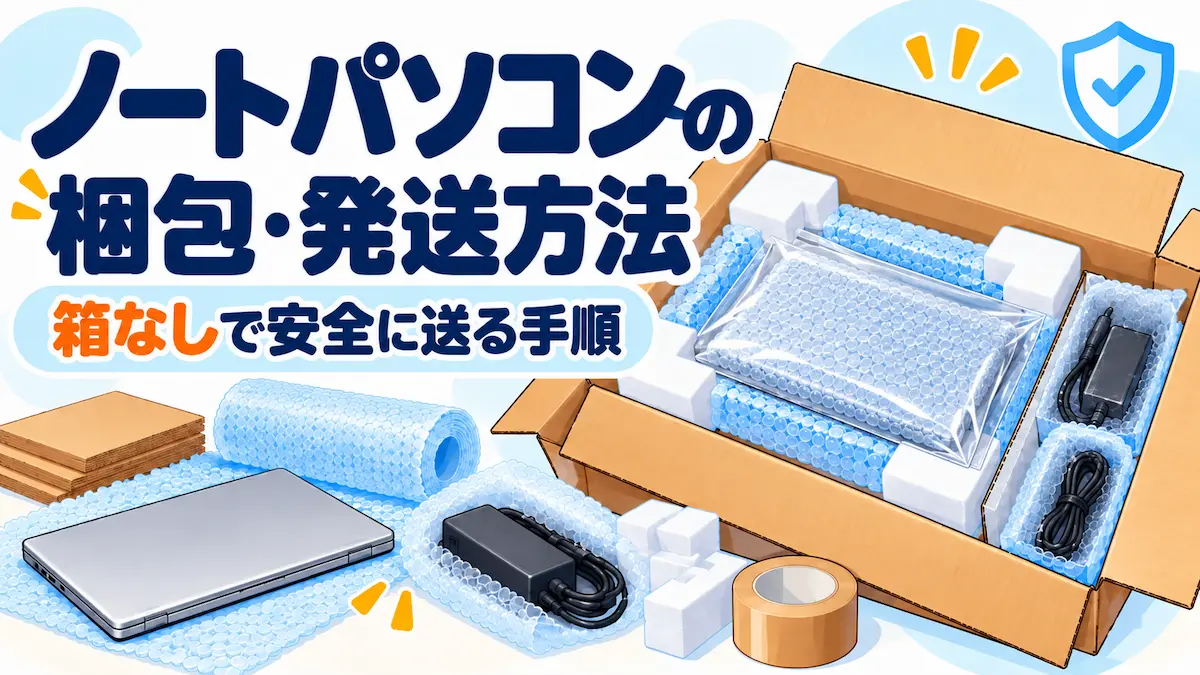
ノートパソコンを箱なしで梱包する8ステップ
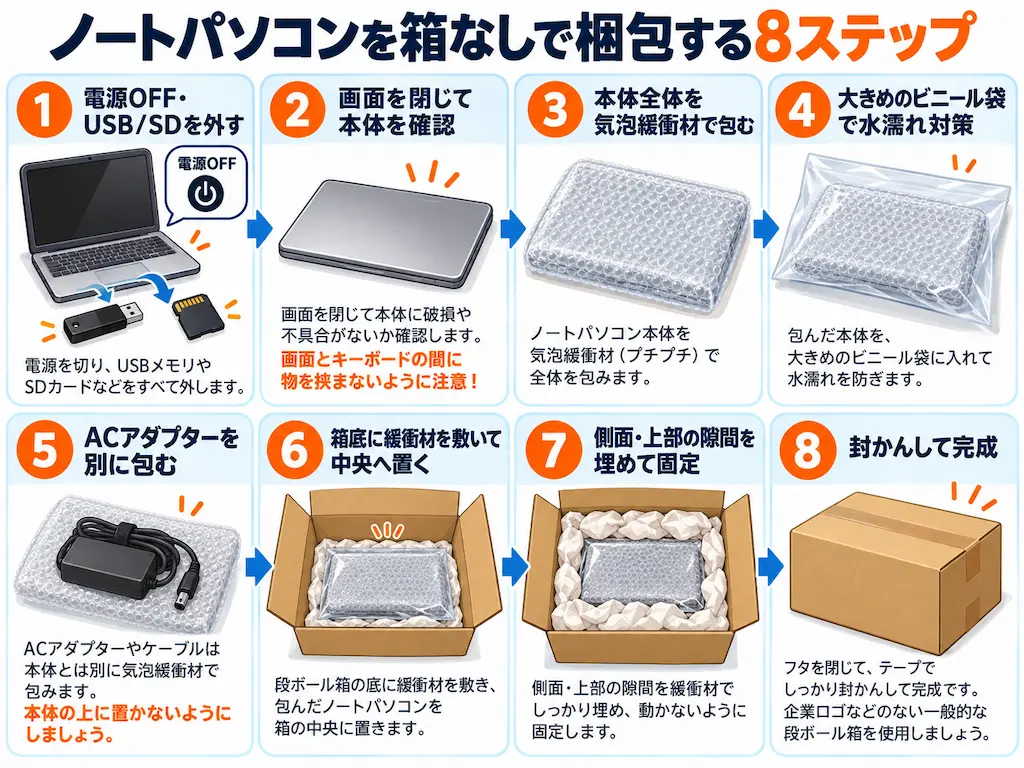
1.電源を切り、接続物をすべて外す
USBメモリ、SDカード、外付け機器、USBレシーバー、LANケーブル、ACアダプターなどを外します。端子へ物が刺さった状態で梱包すると、輸送中の力が端子や接続物へ集中する可能性があります。
2.画面を閉じ、本体の状態を確認する
キーボード上やパームレスト上に何も残っていないことを確認し、ディスプレイを静かに閉じます。
このとき、液晶保護のためと考えて厚い布・プチプチ・カメラカバーなどを画面とキーボードの間へ追加しないようにしてください。ノートPCは閉じた状態の隙間が非常に小さい機種があり、異物を挟むことで逆に画面へ圧力をかける可能性があります。
3.本体全体を気泡緩衝材で包む
閉じたノートパソコンを、気泡緩衝材で全体的に包みます。
「必ず2重」「必ず3重」のように枚数だけで決めるのではなく、天板・底面・側面・角が露出せず、本体全体へ均等に緩衝層ができていることを確認します。
テープは緩衝材同士へ貼り、パソコン本体へ直接貼らないでください。
4.袋へ入れて水濡れ対策をする
緩衝材で保護した本体を大きめのポリ袋・ビニール袋へ入れ、開口部を閉じます。
防水は、配送中の雨や水滴など偶発的な水濡れを抑えるための対策です。袋へ入れたから完全防水になるわけではありません。
5.ACアダプターなどを別に包む
ACアダプター、電源ケーブル、マウスなどを同梱する場合は、本体と別々に緩衝材で包みます。
特にACアダプターは硬く重量もあるため、裸のまま本体へ触れさせたり、ノートパソコンの上へ載せたりしないでください。
6.箱底へ緩衝材を敷き、本体を中央へ置く
丈夫なダンボールの底へ緩衝材を敷き、その上へノートパソコンを置きます。
ASUSの修理向け梱包案内では、ノートPCを箱の中央へ配置し、箱の壁・角から十分な緩衝スペースを確保するよう案内しています。
7.側面と上部の隙間を埋める
本体の四方へ紙緩衝材やエアークッションなどを入れ、左右・前後に移動しないよう固定します。最後に上部も補います。
ただし、緩衝材を押し込みすぎて天板を強く圧迫しないよう注意してください。目的は「押さえつけること」ではなく、輸送中に本体が箱の中を移動しない状態を作ることです。
隙間の作り方・埋め方は「梱包の隙間の埋め方|箱の中で荷物を動かさない固定方法」でも詳しく解説しています。
8.動かないことを確認して封かんする
箱を閉じる前に軽く動かし、本体や付属品が大きく動かないことを確認します。
問題がなければ箱を閉じ、梱包テープでしっかり封かんします。重さがある場合は箱底も確認し、必要に応じて底面を補強してください。
液晶・天板・ヒンジを守るポイント
ノートパソコン特有の注意点は、液晶へ局所的な圧力をかけないことです。
DellはLCDの物理損傷例として、外部圧力による圧力跡や画面損傷を挙げています。また、ノートPCの上へ物を置いたり、キーボード上に物を残したまま画面を閉じたりしないよう案内しています。
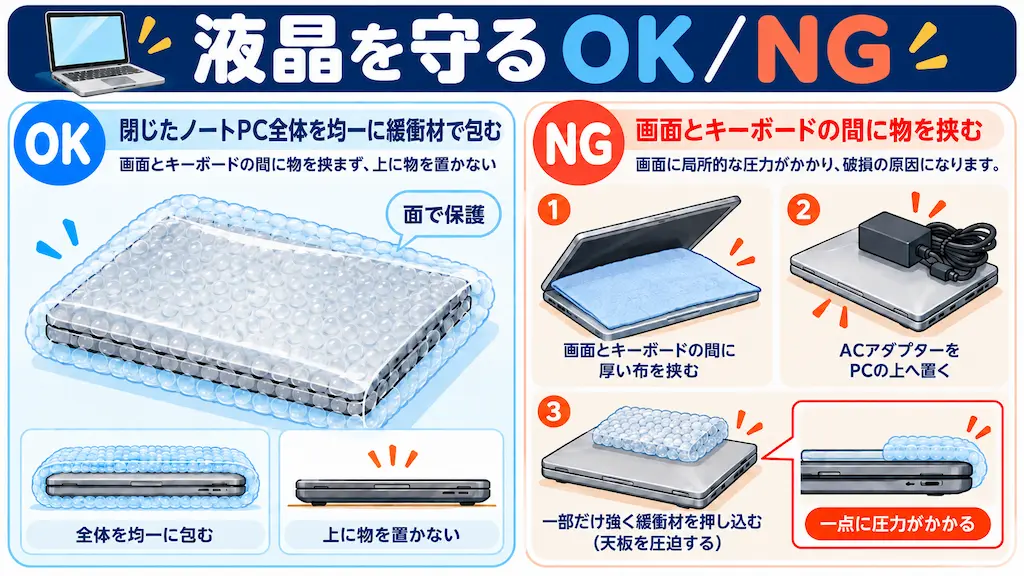
- 画面とキーボードの間へ厚い物を挟まない
- 本体の一部分だけを強く締め付けない
- ACアダプターなど硬い物を天板の上へ置かない
- ヒンジを無理に開閉せず、画面を閉じた状態で全体を保護する
- 箱の上部から強い圧力が直接伝わらないよう、適切な緩衝スペースを取る
購入時に入っていた薄い保護シートは別です。
メーカー出荷時の資材が残っている場合は、その機種の梱包状態を参考にできます。自己判断で厚みのある物を追加することとは分けて考えてください。
ダンボールは本体ぴったりではなく緩衝スペースを取る
ノートPCと箱の間にほとんど余裕がないと、緩衝材を十分に入れられません。
ASUSの修理向け梱包案内では、パソコンと箱の内壁・角の間に約6cmの空間を確保し、そのスペースへ緩衝材を入れる方法を案内しています。
これは全メーカー・全機種で「必ず6cm」という意味ではありませんが、本体ぴったりの箱ではなく、全周へ衝撃を吸収するスペースを確保するための具体的な目安になります。メーカーから梱包寸法の指定がある場合は、そちらを優先してください。
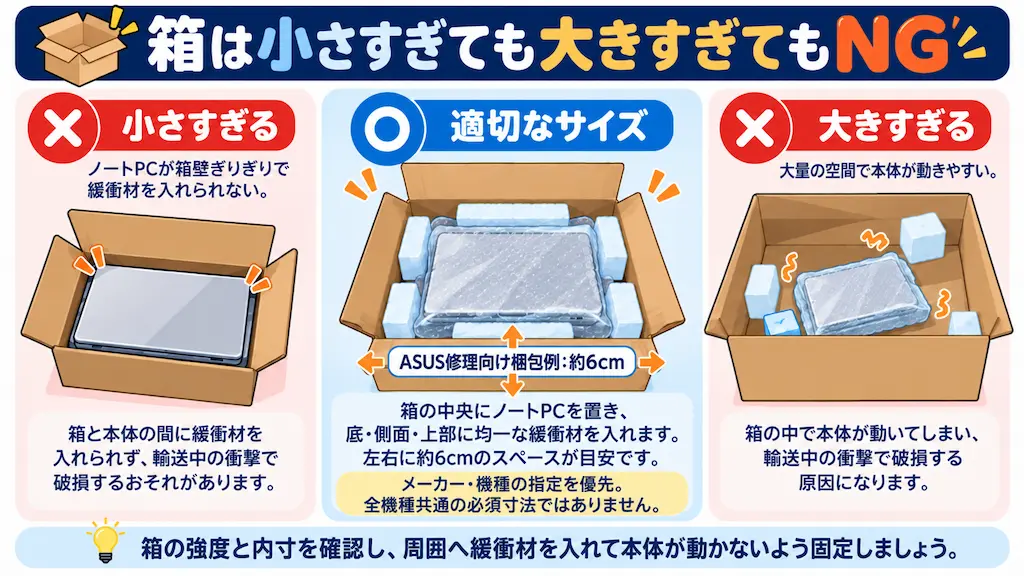
逆に大きすぎる箱は、隙間埋め材が大量に必要になり、本体を中央で安定させにくくなります。
ACアダプター・マウス・付属品は本体と分ける
ノートPCと一緒に付属品を送る場合は、硬さ・重量のある物ほど本体との接触を避けます。
| 付属品 | 梱包の考え方 |
|---|---|
| ACアダプター | コードを無理なくまとめ、アダプター本体を緩衝材で包む |
| 電源ケーブル | 束ねて本体と擦れないよう分ける |
| マウス | 別に包み、本体へ直接当たらない位置へ置く |
| USBレシーバー | PCから抜き、小袋などで紛失を防ぐ |
| SDカード・USBメモリ | PCから抜く。必要な場合だけ小袋で別管理する |
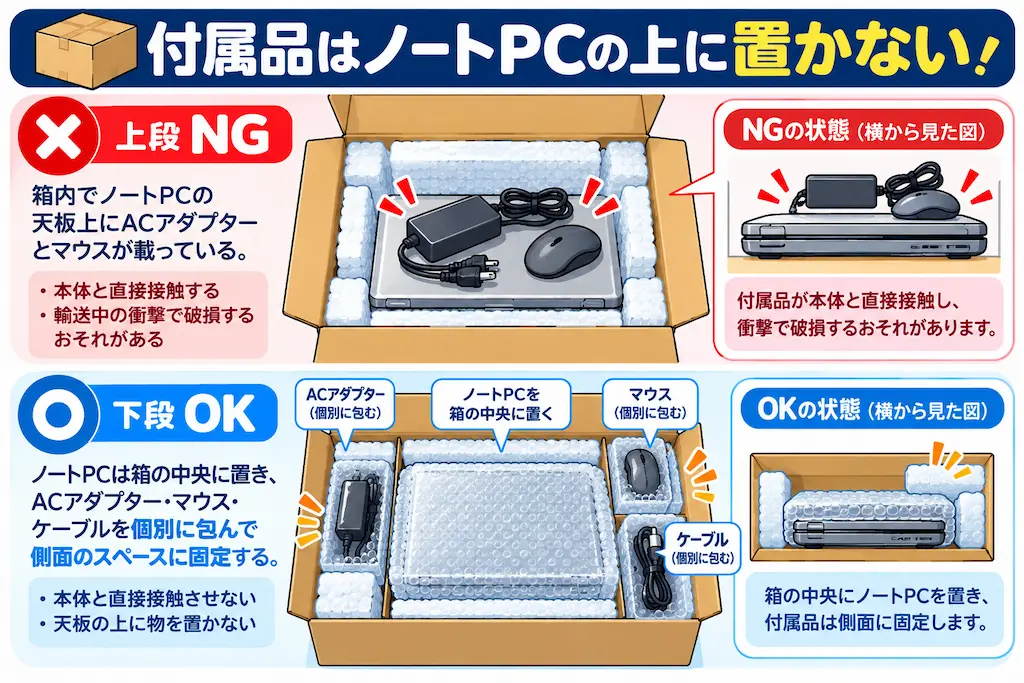
箱の中へ一緒に入れる場合も、付属品をノートPCの天板上へ配置しないようにします。ASUSも、輸送中の衝突でパネルが破損する可能性があるため、アクセサリーをPC上部へ置かないよう案内しています。
元箱がある場合は純正の内装材まで確認する
購入時の箱と純正の成形緩衝材がそろっているなら、まず購入時に近い状態へ戻します。
箱だけ残っていても、中の固定材がない場合は本体が動く可能性があります。ヤマト運輸も、購入時の箱を使用するときは内装梱包まで残っているか確認するよう案内しています。
元箱自体もきれいな状態で残したい場合は、その外側へさらにダンボールを使う二重梱包も検討できます。
メルカリで売るならバックアップと初期化を済ませる
メルカリなどでノートパソコンを売却する場合は、梱包前にデータ処理まで済ませます。
- 必要なデータをバックアップする
- 正常動作・傷・画面状態などを確認する
- アカウントや個人情報を削除し、メーカーの方法で初期化する
- 商品説明に記載した付属品をそろえる
- 本体と付属品を個別に梱包する
- 追跡・補償条件を確認して発送する
メルカリ公式も、パソコンは出品前にバックアップと初期化を行い、本体と付属品を個別に緩衝材で保護するよう案内しています。
発送前に本体の外観や正常動作を写真・動画で記録しておくと、受取後の状態について確認が必要になった場合にも整理しやすくなります。
修理で送る場合はメーカー・修理先の指示を優先する
修理発送では、この記事の一般的な梱包手順よりもメーカー・修理業者から指定された方法を優先してください。
メーカーによっては専用配送箱を送付したり、宅配業者が専用資材を持参して梱包したりするサービスがあります。また、同梱する付属品もメーカーごとに異なります。
たとえばAppleの配送修理では、指定された配送キットを使い、電源アダプター・ケーブル・SDカードなどを同梱しないよう案内されるケースがあります。一方、別メーカーでは症状確認のためACアダプターの同梱を求められる場合があります。
修理受付メール・メーカーサイト・同梱案内を確認し、指定された物だけを送ります。
リチウムイオン電池入りでも発送できる?
多くのノートパソコンにはリチウムイオン電池が内蔵されています。
正常なバッテリーを内蔵したノートPCは、配送会社の条件を満たせば国内発送できる場合があります。ただし、航空輸送の扱いは配送会社や届け先によって異なります。
ヤマト運輸では、2025年12月31日以降、個人客から預かったリチウム電池を含む荷物を航空機輸送しない運用です。航空区間では陸上・海上輸送となり、到着が遅れる場合があります。
日本郵便も、リチウム電池を含むゆうパックに航空搭載条件を設けており、条件を満たさない・確認できない場合は陸海上輸送となることがあります。
「バッテリーは必ず外す」「充電率は必ず30%以下」と一律に考えないでください。
内蔵・別添同梱・電池単体では条件が異なります。メーカーが取り外しを想定していない内蔵バッテリーを、発送のために自己判断で分解しないでください。
詳しい条件は「リチウムイオン電池入り機器の発送|送れる条件と安全な梱包方法」で確認してください。
なお、バッテリーが膨張している、異常発熱・異臭がある、外装が破損しているなど異常がある場合は、通常の梱包手順へ進まず、メーカー・販売店・配送会社へ確認します。
自力梱包が不安ならパソコン宅急便も候補
元箱がなく、自分で精密機器を梱包するのが不安な場合は、ヤマト運輸の「パソコン宅急便」を利用する方法があります。
パソコン宅急便では専用資材が用意されており、営業所への持ち込みや集荷ではヤマト運輸側に梱包を依頼できます。
2026年10月4日時点では、パソコン宅急便BOX Aが16.1インチ以下のノートPC向けとして案内されています。ただし、画面サイズだけで適合を決めず、専用BOXの有効内寸・重量・機器形状を確認してください。
自分で梱包したノートPCを通常の宅急便・ゆうパックなどで送る場合も、梱包完成後のサイズ・重量、引受条件、追跡・補償を確認して発送します。
ノートパソコンの梱包・発送でよくある質問
プチプチは何重にすればいいですか?
一律に「2重」「3重」と決めるより、本体全体が緩衝材で覆われ、角・側面が露出せず、箱の中でも十分な緩衝スペースを確保できているかで判断します。使用する気泡緩衝材の厚さや粒径でも必要量は変わります。
画面側を上向きにして箱へ入れるべきですか?
すべての機種に共通する「必ずこの向き」という一般ルールはありません。メーカーから向きの指定がある場合はそれを優先し、通常は閉じた本体全体を均一に保護し、箱の中央で動かないよう固定することを重視します。
まとめ
ノートパソコンを元箱なしで発送するときは、本体を厚く包むことだけではなく、液晶へ局所的な圧力をかけず、箱の中で動かさないことが重要です。
参考:ASUS「How to pack your product for repair」、Dell「Notebook Best Practices for Care and Use」、Apple「Macノートブックのディスプレイを閉じる前に」、Apple「Macを配送修理に出す方法」、ヤマト運輸「ノートパソコンの梱包方法」、ヤマト運輸「パソコン宅急便」、メルカリ「パソコン類」、日本郵便「リチウム電池をゆうパックで送る際の注意点」(2026年10月4日確認)