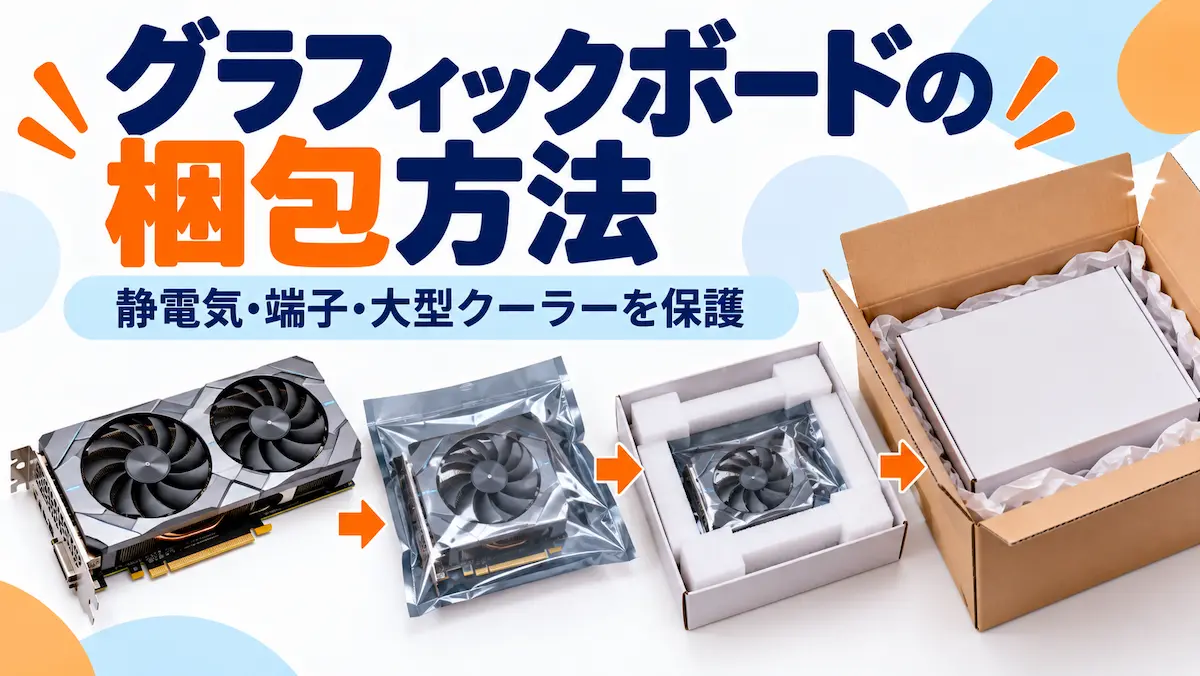
グラフィックボード(グラボ)を単体で発送するなら、静電気から電子回路を保護する内装と、重いクーラー・ファン・基板・PCIe端子を衝撃や曲げから守る外装を分けて考えます。元箱なしでも、適切な静電シールド袋と硬い箱を用意し、グラボが動かないようにすることが基本です。封筒へ直接入れて発送する方法は避けましょう。
この記事はPCから取り外したグラフィックボード単体の販売・修理発送が対象です。GPUを装着したままのパソコン全体の輸送はデスクトップパソコンの梱包方法で扱っています。
グラボを梱包する前の確認事項
| 確認箇所 | 理由・対応 |
|---|---|
| 型番と動作 | 発送前の動作、映像出力、外観、シリアルを撮影。故障品なら症状を記録 |
| 金色のPCIe接点 | 汚れや傷を確認。指やテープを触れさせない |
| 映像端子と補助電源 | HDMI・DisplayPortや電源コネクターの曲がり・破損を記録 |
| ファン・ヒートシンク | 回転部、フィン、固定状態、重量、緩みを確認 |
| ブラケット・基板端 | 曲がり・尖った部分・袋を破りそうな箇所を確認 |
| 元箱と付属品 | 純正成形材、保護キャップ、支持ステー、変換ケーブルの有無を確認 |
取り外す際はパソコンの電源を切ってコンセントを抜き、残留電荷・静電気に配慮して作業します。PCIeスロットの固定爪や補助電源コネクターのロックを適切に解除し、無理に引き抜かないでください。端子に直接触れず、基板の縁や丈夫な構造部を持ちます。取り外し手順に不安があればマザーボード・GPUの説明書を確認しましょう。
静電シールド袋と普通の袋の違い
グラボ本体を入れる袋は、単に『静電気防止』と書かれた袋ではなく、放電シールド性能が明記された静電シールド袋(メタライズドタイプなど)を優先します。一般の透明OPP袋や、ピンク色の帯電防止袋は、輸送中の静電放電を遮蔽する性能が保証されるとは限りません。
| 袋の種類 | 用途と判断 |
|---|---|
| メタライズド静電シールド袋 | 電子部品用の放電シールド性能を明記した製品を選ぶ。グラボの最長寸法・高さ・厚さに合う内寸が必要 |
| 一般的な帯電防止袋 | 帯電しにくい性質と放電シールド性能は別。単独で十分と判断しない |
| 通常のOPP袋・買物袋 | ESDシールド性能が確認できないため、グラボ単体の内袋として推奨しない |
袋の長さだけでなく、クーラーの厚さとブラケットの出っ張りも考慮してください。袋の口を無理に引っ張ると端子や部品に負荷がかかります。静電シールド袋の選び方はPCメモリの梱包方法も参考になります。ただしメモリ用の小袋ではグラボが入らないため、製品ごとの内寸を必ず確認します。
大きめの静電シールド袋を探している場合は、SCSの「1001824」が候補になります。
金属蒸着層を内側に持つ静電シールド袋で、放電シールド性能は10nJ未満。袋の内寸は約457×610mmあり、大型グラフィックボードにも対応しやすいサイズです。
ただし、グラボの長さだけでなく、クーラーの厚みや金属ブラケットの出っ張りを含め、無理なく袋を閉じられるか確認してください。
DigiKeyでは1枚から注文できます。送料は別途確認してください。なお、静電シールド袋は衝撃を吸収する梱包材ではないため、袋に入れた後は丈夫な箱と緩衝材で保護します。
元箱なしグラボの梱包6手順
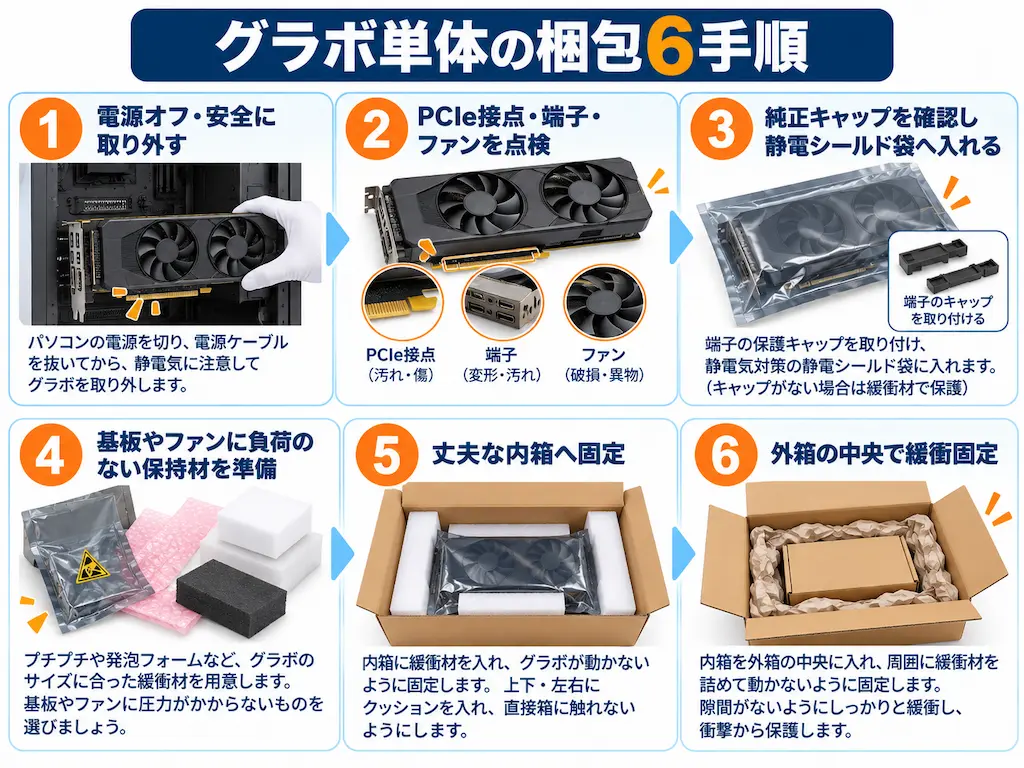
- 安全に取り外す:電源を抜き、カードの固定ネジとPCIeスロットのラッチを解除してから取り外す。
- 状態確認:金色のPCIe接点、映像端子、ファン、ブラケットに傷や変形がないか撮影する。
- 静電気対策:メーカー純正の端子保護キャップがあれば取り付け、サイズの合う静電シールド袋へ収める。キャップがないときは無理に自作品を端子へ押し込まない。
- 支持位置を決める:純正成形材や適合した保持材を使い、基板端やファンの羽根に力が集中しない構造にする。
- 硬い内箱へ固定:グラボが前後左右へ滑らず、上からの圧力でクーラーやコネクターが押されないようにする。
- 輸送用外箱へ入れる:内箱の底・側面・上に緩衝材を配置し、外箱を確実に封かんする。
ELSAは箱のないグラフィックスボードの封筒発送を避け、静電防止袋・内箱・配送用ダンボールの組み合わせを案内しています。ASUSは修理発送向けに丈夫な段ボールを用い、カードと箱壁の間に約6cmの緩衝空間をとる方法を掲載しています。この寸法はASUSが案内する修理用の例で、全メーカー共通の規格ではありません。
PCIe端子・ファン・ブラケットの保護
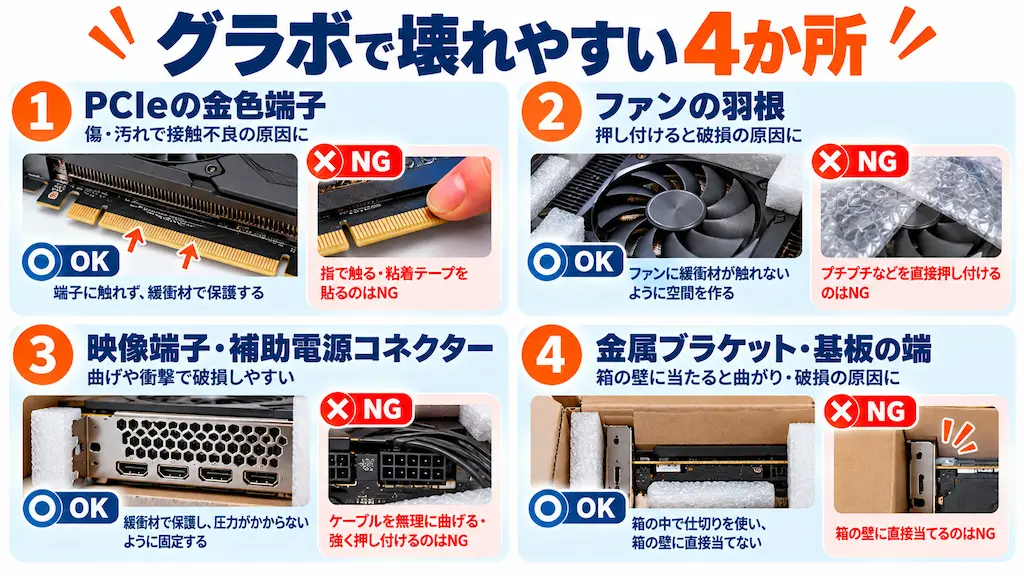
PCIeの金色接点は直接触れない
カード下部の金色接点へテープを貼ったり、厚紙を差し込んで押さえたりしないでください。キャップが付属する場合は適合を確認して使用し、袋の外側から保持します。
ファン羽根・クーラーを押さえ付けない
ファンが静電袋や緩衝材によって強く押されると、羽根や軸へ負担が掛かる場合があります。ヒートシンクのフィンも曲がりやすいため、重いカードを薄い基板の一辺だけで支える構造は避けます。
ブラケットと出力端子の位置を分けて確認する
金属ブラケットの角がシールド袋を破く場合は、袋に穴が開かない寸法と収納姿勢を選び直します。映像出力端子や補助電源コネクターへ詰め物を押し込まず、周囲に空間を確保します。
大型・3連ファンのグラボは保持構造を変える
長い3連ファンモデルや大型クーラー付きのGPUは、基板だけでなくヒートシンク側にも重量があるため、輸送中の曲げ・ねじれ・箱内移動を特に警戒します。純正の成形クッションがあれば優先し、なくてもファン面や突出する電源コネクターを押さえず、丈夫なフレームなど保持可能な場所で支持してください。保持できる場所は製品ごとに違うため無理に固定しないことが重要です。

ASUSは高性能で重いグラボに二重・三重構造の段ボール箱を推奨し、箱の底面を十分に緩衝するよう案内しています。大型の製品では小さい箱に押し込むより、外箱の剛性と保持材を優先しましょう。
元箱あり・メーカー修理に送る場合
元箱と純正成形材がある場合は、部品の接触位置・劣化を確認して利用できます。ただし化粧箱へ直接送り状を貼ると傷や汚れが残りやすいので、輸送用外箱で保護する方が適切です。
修理依頼時はメーカー・販売店の受付指示を最優先します。ASUSは修理品についてカード以外のサポートステーや変換ケーブル等を取り外すことを案内しています。AMDはRadeon製品の返品に元の梱包材を優先し、元箱がない場合にプチプチを使う代替例も掲載しています。これはメーカー指定の返品条件の違いであり、全製品をESD対策なしのプチプチで直接包んでよいという意味ではありません。
ELSAの修理受付では保証ラベル・購入証明などの条件もあるため、付属品や書類を入れる前に案内を確認してください。
グラボの発送方法と送料の選び方
配送方法は、緩衝材を含む完成した外箱の3辺寸法と重量で選びます。特に高額なGPUは配送時の追跡と引受条件、補償の範囲を確認してください。
| 配送方法 | 規格の目安 | 確認事項 |
|---|---|---|
| ヤマト宅急便 | 3辺合計200cm以内、30kg以内。1辺など追加条件あり | 寸法・重量に応じた料金、内容物の引受、補償の条件 |
| ゆうパック | 3辺合計170cm以内、25kg以内 | サイズ・地域別運賃と精密機器の荷造り条件 |
| メルカリ便 | 取引画面と公式案内のサイズ・重量条件による | 匿名配送・補償・利用サイズを確認 |
薄型の封筒発送へ無理に合わせず、硬い箱を前提にします。梱包が終わったら実測値でサービスを選び、不要な余白はしっかり固定します。外箱内の緩衝材の配置については梱包の隙間の埋め方も参考になります。
まとめ|静電気対策と耐衝撃構造を分ける
グラボ単体の発送では、静電シールド袋で基板を守り、硬い内箱で重量を支持し、輸送用外箱で衝撃を和らげるという役割分担が大切です。PCIe端子やファンを直接押さえず、特に大型GPUでは純正梱包材やメーカー指定を確認して発送してください。
メーカー・配送会社の公式資料
公式情報確認日:2026年10月23日。保持材の配置は一般的な梱包上の推奨で、全製品へのメーカー指定ではありません。メーカーの修理案内や配送会社の最新条件を優先してください。