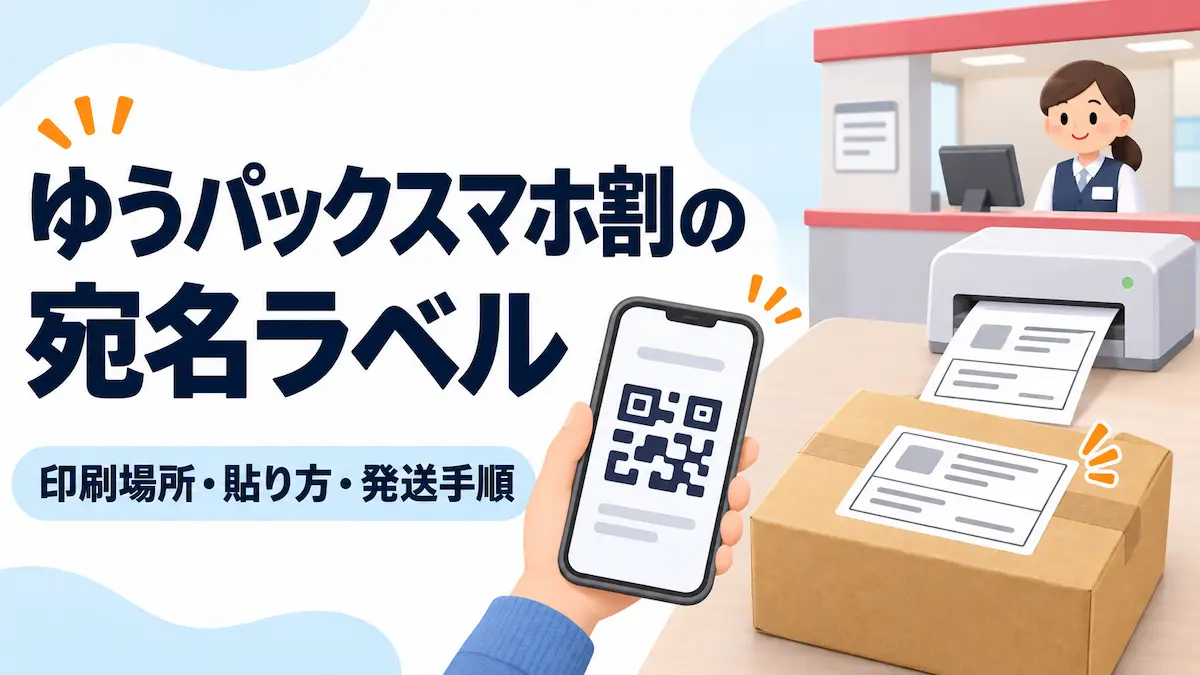
ゆうパックスマホ割で荷物を送るとき、宛名ラベルを自宅で印刷したり、手書きしたりする必要はありません。郵便局アプリで送り状を作成し、QRコードを郵便局で読み取ってもらうと、ラベルを印刷できます。
ただし、発送場所によって方法が違います。郵便局ではラベルを印刷して窓口で貼りますが、対応するPUDOステーションではラベル印刷は不要です。この記事では、送り状の作り方からラベルの発行・貼付、印刷できないときの確認点まで、発送する順に解説します。
最初に確認:以前の「ゆうパックスマホ割アプリ」は2025年8月29日に提供終了しています。現在使うのは「郵便局アプリ」です。また、スマホ割はアプリの「カード事前決済で作成」から作成した送り状が対象です。
宛名ラベルはどこで印刷する?発送場所ごとの違い
自宅のプリンターがなくても、ゆうパックスマホ割で発送できます。発送場所によりラベルの扱いが異なるため、まず次の表で確認しましょう。
| 発送場所 | QRコードを使った操作 | ラベル |
|---|---|---|
| ゆうプリタッチ設置郵便局 | 端末のスキャナーで読み取る | 端末から印刷。荷物と一緒に窓口へ |
| ゆうプリタッチ未設置郵便局 | 窓口でQRコードを提示する | 窓口で印刷してもらう |
| 対応するファミロッカー | ロッカーのコードリーダーで読み取る | 案内に従って印刷・貼付する |
| 対応するPUDOステーション | ロッカーのスキャナーで読み取る | 印刷不要 |
郵便局の場合、印刷された送り状は窓口で本人が荷物に貼り付けます。印刷した時点で勝手に貼らず、荷物とともに窓口に持参してください。宛先違い・貼り間違いの防止につながります。
通常のコンビニのレジに持ち込む方法と、対応するファミロッカーから差し出す方法は別です。「コンビニならどこでもスマホ割を使える」というわけではありません。利用前にアプリの発送場所案内と公式の設置場所検索を確認しましょう。
参考:日本郵便公式・ゆうパックスマホ割(発送場所とラベル発行)
郵便局アプリで宛名ラベルを作る4ステップ
必要なのは、郵便局アプリ、ゆうID、クレジットカード、送る荷物の情報です。発送前に荷物を梱包し、縦・横・高さを測っておくと入力がスムーズです。
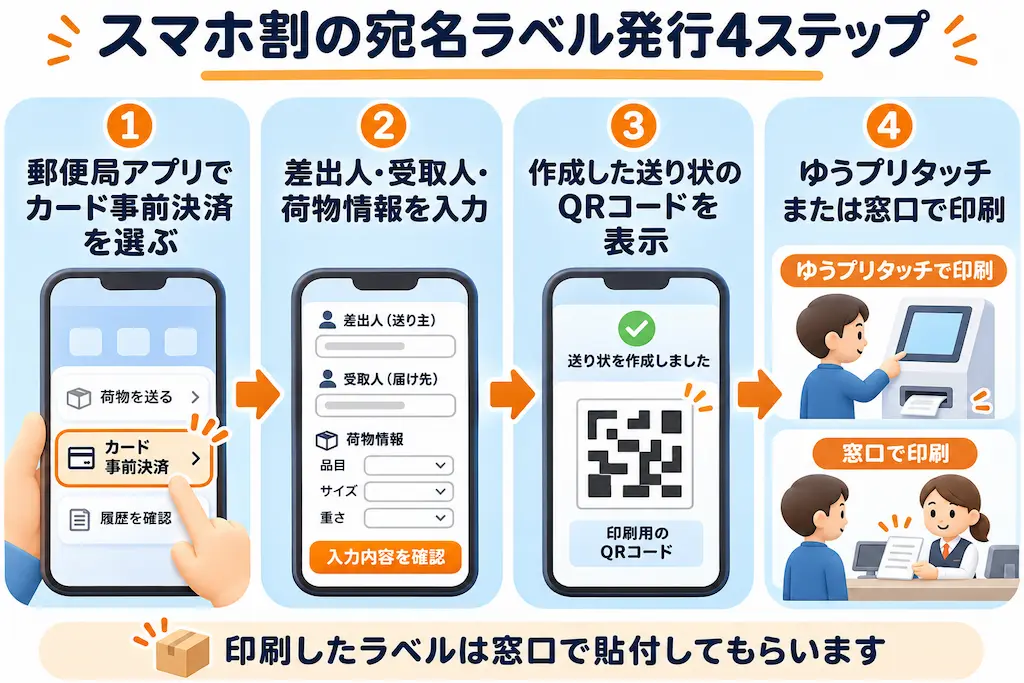
- アプリの「送る」タブから「送り状作成する」を開き、「カード事前決済で作成」を選びます。「郵便局の窓口支払いで作成する」はスマホ割ではありません。
- 差出人・受取人の氏名や住所を入力します。自分へ送る場合や受取人に受取場所の入力を依頼する場合は、画面の選択肢に従って進みます。
- 荷物の予定サイズ、発送予定場所などを入力し、入力内容と運賃予定額を確認します。品名は中身がわかる具体的な名称を記入してください。
- クレジットカード情報を入力・登録し、画面に従って事前決済の手続きを進め、送り状を作成します。
アプリの「ホーム」タブにある「作成した送り状」から対象の送り状を選ぶと、発送に使うQRコードを表示できます。作成が終わったら、そのQRコードと梱包した荷物を用意します。
品名の入力例で迷う場合は、送り状の品名の書き方と具体例も参考にしてください。
郵便局で宛名ラベルを印刷して貼る方法
ゆうプリタッチが設置されている場合
- 「作成した送り状」から対象のQRコードを表示します。
- 郵便局内の専用端末「ゆうプリタッチ」でコードを読み取ります。
- 端末から印刷された送り状を受け取り、荷物と一緒に窓口へ持参します。
- 窓口の案内に従い、受け取った送り状を自分で荷物に貼り付けて引き渡します。
複数の荷物を持ち込む場合は、宛名と荷物を1個ずつ照合してから貼りましょう。印刷したラベルを荷物同士で取り違えないことが重要です。
ゆうプリタッチがない郵便局の場合
- 郵便局アプリで対象のQRコードを表示します。
- 荷物を窓口に持参し、コードを提示します。
- 担当者が読み取り、印刷した送り状を渡します。
- 窓口で送り状を受け取り、案内に従って荷物に貼り付けます。
「専用端末がないからスマホ割が使えない」とは限りません。ただし、簡易郵便局はゆうプリタッチ設置局など利用条件が限定されるため、事前に対応拠点を確認してください。
郵便局へ持っていくものや、通常の荷物の送り方を確認したい場合は、郵便局から荷物を送る方法をご覧ください。
ファミロッカー・PUDOから発送する場合
郵便局以外では、対象のファミロッカーやPUDOステーションが利用できます。いずれもすべての設置場所が対象ではありません。対応拠点とロッカーのサイズを確認してから持ち込みましょう。
ファミロッカー:読み取ってラベルを印刷
対象のファミロッカーではQRコードを読み取り、案内に従って宛名ラベルを印刷します。荷物の貼付方法や入庫の操作はロッカー画面の指示に従ってください。空きロッカーがない場合や大きさが合わない場合は、画面の案内に従い、ラベルを貼った荷物をレジカウンターへ持参する方法が案内されることがあります。
PUDOステーション:ラベル印刷不要
対応PUDOステーションでは、QRコードをスキャナーで読み取って差し出します。自身で宛名ラベルを印刷する必要はありません。ロッカー画面の案内に従って入庫してください。利用できないPUDOステーションもあるため、事前に公式の対応拠点を確認しましょう。
ラベルの扱いは郵便局と異なります。郵便局で発行してからPUDOへ持っていくといった手順は不要です。
QRコードが出ない・ラベルが印刷できないときの確認点
| 困ったこと | 最初に確認すること |
|---|---|
| QRコードが見当たらない | 「ホーム」→「作成した送り状」で対象を選んでいるか、カード事前決済の作成手続きが完了しているか |
| 読み取りがうまくいかない | アプリ内の対象コードを表示し直す。画面の汚れ・明るさ、端末の案内を確認する |
| ゆうプリタッチがない | 対応する郵便局の窓口でQRコードを提示する |
| ラベルが印刷されない | ゆうプリタッチの操作を繰り返す前に窓口へ相談する。二重印刷や取り違いを防ぐ |
| 予定サイズと実際のサイズが違う | 荷物と作成済み送り状を持って窓口で確認する。引受時に運賃が変わることがある |
| 差出場所が見つからない | 公式の対応郵便局・ロッカー検索で再確認する。簡易郵便局には制約がある |
上の確認項目は、公式の操作手順をもとにした発送前チェックです。エラー原因を特定するものではありません。画面にエラーメッセージが表示される場合や手続きの進行状態が不明な場合は、同じ操作を何度も繰り返さず、公式サポートや郵便局窓口に相談してください。
ラベル作成前に知っておきたい注意点
- スマホ割はカード事前決済が条件です。「窓口支払いで作成する」を選ぶとスマホ割の対象になりません。
- 通常のスマホ割は基本運賃から180円引きです。2026年11月16日~12月25日には、条件を満たす荷物で200円引きとなる期間限定キャンペーンが予定されています。対象期間中に郵便局で引受登録された場合の適用で、事前決済時点の表示額と異なることがあります。公式FAQで最新の割引条件を確認してください。
- 一般のゆうパックが対象です。着払い・チルド・重量ゆうパックなどには利用できません。
- スマホ割を使う場合、通常の持込割引・同一あて先割引・複数口割引は併用できません。
- 荷物は発送前に梱包し、送り状を貼れる平らな面を確保しておきます。箱や袋の選び方はゆうパックの梱包方法で説明しています。
よくある質問
自宅のプリンターやA4用紙は必要ですか?
いいえ。ゆうパックスマホ割の宛名ラベルは、対応する郵便局の端末または窓口で発行します。対応PUDOステーションは印刷不要です。国際郵便のラベル作成や別の送り状サービスとは手順が異なります。
郵便局ではラベルを自分で貼るのですか?
はい。日本郵便の現行案内では、ゆうプリタッチ・窓口いずれの場合も、送り状の貼り間違い防止のため窓口でお客さま自身が貼付します。
送り状を手書きしてもスマホ割になりますか?
いいえ。スマホ割を使うには、郵便局アプリから「カード事前決済で作成」を選んで送り状を作成する必要があります。手書きの通常送り状とは別の方法です。
アプリで作ったら、すぐに送料の支払いが確定しますか?
公式案内では、郵便局で荷物の引受が完了したときにクレジットカードの決済も完了するとされています。予定サイズと実測サイズが異なると運賃が変わる場合があります。
まとめ|発送場所を決めればラベル準備は簡単
郵便局から送るなら、郵便局アプリでカード事前決済の送り状を作り、QRコードを提示してラベルを発行し、窓口で貼る流れです。ゆうプリタッチがなければ対応する窓口で発行できます。ファミロッカーは印刷する方式、対応PUDOは印刷不要という違いを押さえておけば、発送時に迷いにくくなります。
公式の最新画面や対応発送場所は、発送前に日本郵便のゆうパックスマホ割公式ガイドで確認してください。