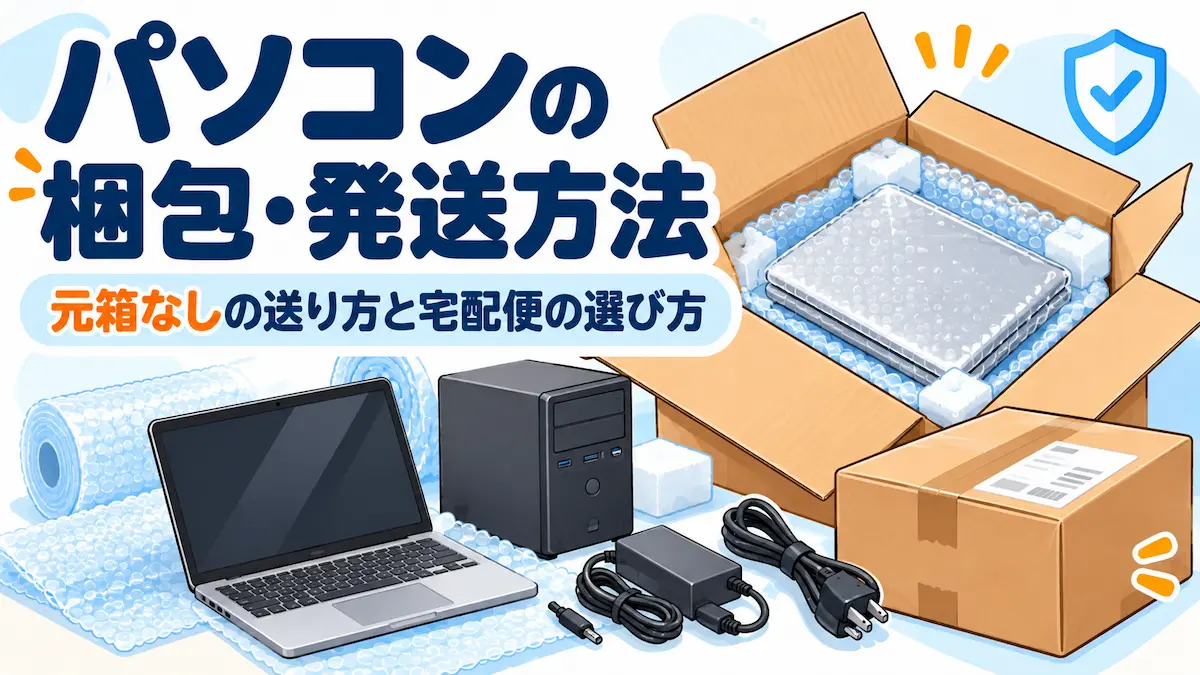
パソコンを発送するとき、
「普通のダンボールに入れて送っても大丈夫?」
「購入時の箱を捨ててしまった」
「ノートパソコンとデスクトップでは梱包方法が違う?」
と迷う人も多いでしょう。
パソコンは宅配便で発送できますが、精密機器なので、どのパソコンでも同じ方法で梱包すればよいわけではありません。
まず確認したいのは、
元箱があるか
ノートPCかデスクトップPCか
自分で梱包するか、専用サービスを使うか
の3点です。
この記事では、パソコンを発送するときの共通ルールと、状況に合わせた梱包・配送方法の選び方を解説します。
ノートパソコンやデスクトップパソコンの具体的な保護方法については、それぞれ専用記事で詳しく解説します。
パソコンは宅配便で発送できる
パソコンは、適切に梱包し、配送サービスの規格や条件を満たせば宅配便で発送できます。
ただし、パソコンは衝撃や圧力に弱い精密機器です。衣類や本のように「箱に入れば送れる」と考えず、配送中の振動や衝撃に耐えられる梱包になっているかを確認しましょう。
代表的な選択肢は、ヤマト運輸の宅急便・パソコン宅急便、日本郵便のゆうパックです。
| 配送方法 | こんな場合に選ぶ | 箱・梱包の準備 |
|---|---|---|
| ヤマト運輸 宅急便 | 元箱と内装材がそろい、購入時と同様に梱包できる場合 | メーカー箱へ自分で梱包 |
| ヤマト運輸 パソコン宅急便 | 元箱がなく、適合する専用BOXを使いたい・梱包を依頼したい場合 | 専用BOXを使用。営業所持込・集荷なら梱包対応可、自分で梱包も可 |
| 日本郵便 ゆうパック | 自分で輸送に耐える梱包を用意できる場合 | 丈夫な箱・緩衝材を自分で用意。郵便局での梱包作業はなし |
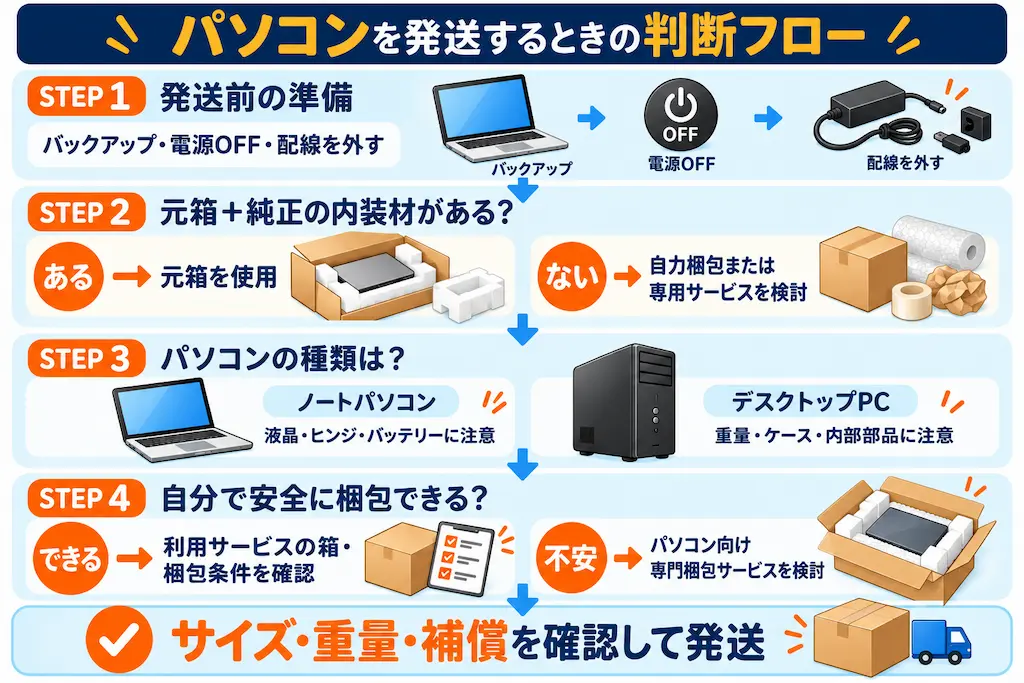
元箱・内装材の有無と、自分で安全に梱包できるかを基準に選びましょう。サイズ・重量・補償は後半の「発送サイズと補償も確認する」で確認できます。
パソコンを梱包する前に確認する
梱包を始める前に、パソコン本体の保護だけでなく、データや付属品も確認しておきましょう。
ヤマト運輸はパソコン発送前の注意として、正常動作の確認・データのバックアップ・電源を切って配線を外すことを案内しています。
発送前は次の順番で確認すると分かりやすいです。
- 正常に起動・動作するか確認する
- 必要なデータをバックアップする
- 売却・譲渡する場合は個人情報を消去して初期化する
- 電源を完全に切り、ケーブルや外部機器を外す
- ACアダプターやケーブルなど、同梱する付属品を確認する
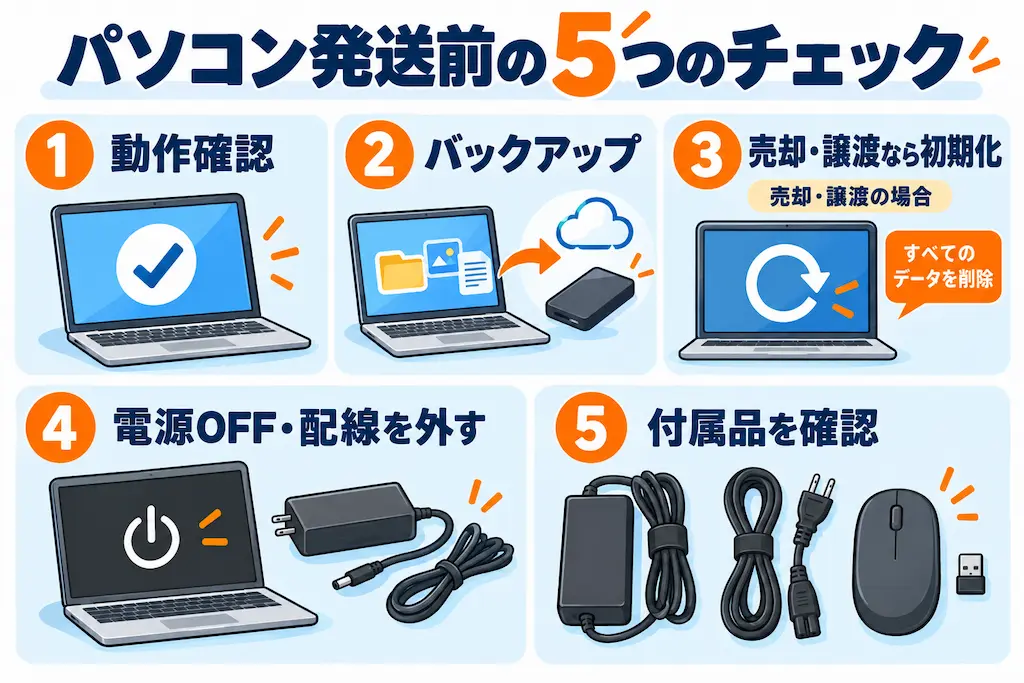
特に大切なのが、バックアップと初期化は別物だということです。
引っ越しなどで自分のパソコンを移動するだけなら、通常は初期化する必要はありません。
修理に送る場合も、メーカーや修理業者から初期化などの指示が出ているときは、その案内を優先してください。
一方、メルカリなどで売却したり他人へ譲渡したりする場合は、個人情報を残さないため初期化が必要です。
メルカリも、パソコンを出品する前にバックアップを行い、端末を初期化するよう案内しています。MicrosoftもWindows PCを売却・譲渡するときは「すべて削除する」リセットを案内しており、AppleもMacを売却・譲渡する前の消去手順を公開しています。
元箱あり・元箱なしで梱包方法を変える
パソコンを発送するとき、最初の大きな分かれ目が購入時の箱が残っているかどうかです。
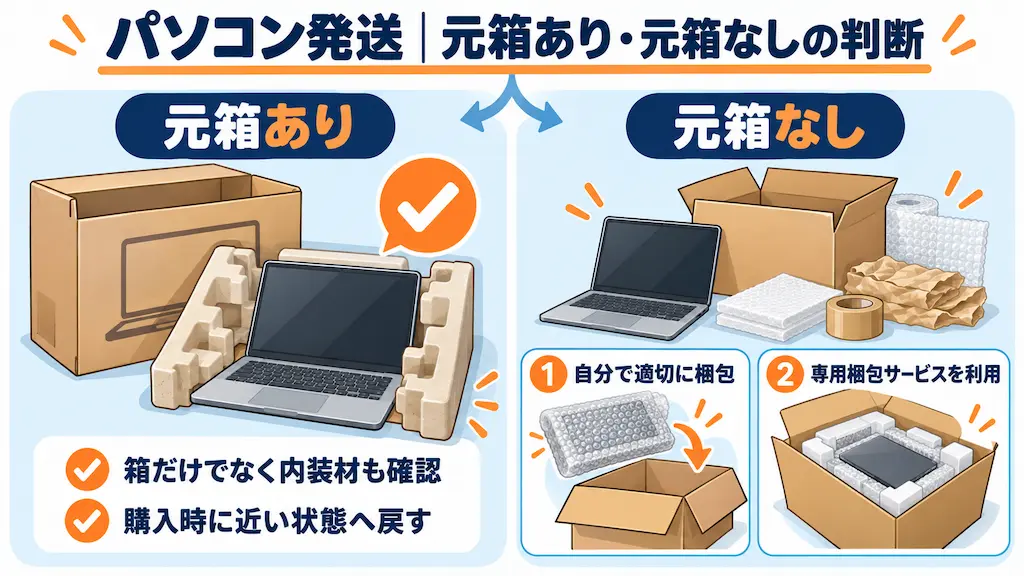
元箱があるなら内装材まで確認する
購入時の箱が残っている場合は、まずメーカー出荷時に使われていた緩衝材や成形材がそろっているか確認してください。
箱だけ残っていて、中の発泡材や固定材がなくなっている場合は、「元箱があるから安全」とは限りません。
ヤマト運輸も、購入時の箱を利用するときは内装梱包まで残っているか確認し、購入時と同様の状態に戻して梱包するよう案内しています。
元箱そのものに傷や汚れを付けたくない場合は、さらに外側を別のダンボールで覆う二重梱包も選択肢です。
元箱がないなら発送方法から考える
購入時の箱がない場合は、自分で適切な箱と緩衝材を用意する方法と、パソコン向けの専用梱包サービスを利用する方法があります。
特にヤマト運輸を利用する場合、公式のパソコン梱包案内では、元箱がないときは専用の「パソコン宅急便BOX」を利用する方法が案内されています。
一方、日本郵便のゆうパックでは、窓口や集荷時に荷物を梱包してもらうことはできません。発送者自身で、輸送に耐えられる状態まで梱包しておく必要があります。
そのため、箱なしで自分の梱包に不安があるなら、梱包まで対応してもらえるサービスを選ぶのも安全策です。
ノートPCとデスクトップでは梱包方法が違う
「パソコン」とひとまとめにしがちですが、ノートパソコンとデスクトップパソコンでは壊れやすい部分が違います。
| 種類 | 特に注意したい部分 | 詳しい梱包 |
|---|---|---|
| ノートパソコン | 液晶・天板・ヒンジ・内蔵バッテリー | ノートパソコン専用記事 |
| デスクトップPC | 本体重量・ケース・内部の重量部品 | デスクトップPC専用記事 |
ノートパソコンでは、薄い液晶部分へ局所的な圧力を掛けないことや、本体を箱の中で動かさないことが重要です。また、多くのノートPCにはリチウムイオン電池が内蔵されています。
一方、デスクトップPCは本体そのものが重く、構成によってはグラフィックボードや大型CPUクーラーなど重量のある部品を内部に搭載しています。
そのため、この2種類をまったく同じ方法で梱包するのはおすすめできません。
この記事では共通事項までに留め、具体的な固定方法や内部部品の扱いについては、それぞれの専用記事で確認してください。
箱なしで自分で梱包する基本
普通のダンボールとプチプチで送れるかは、利用する配送サービスの梱包条件によります。自分で梱包する場合は、丈夫な箱と十分な緩衝材を用意してください。ヤマト運輸のパソコン向け案内では、購入時のメーカー箱またはパソコン宅急便BOXを使用します。
パソコン本体を緩衝材で保護し、付属品とは直接接触させず、防水対策をしたうえで、丈夫な箱の中に動かない状態で固定します。
メルカリの公式ガイドでも、精密機器は本体と付属品をそれぞれ緩衝材で包み、ビニール袋などで水濡れ対策をしてからダンボールへ入れ、箱の底や周囲に緩衝材を入れて動かないよう固定する方法が案内されています。
また、箱が大きすぎると大量の隙間ができて固定しにくくなります。パソコンを保護できる緩衝スペースを確保しながら、必要以上に大きくない箱を選びましょう。
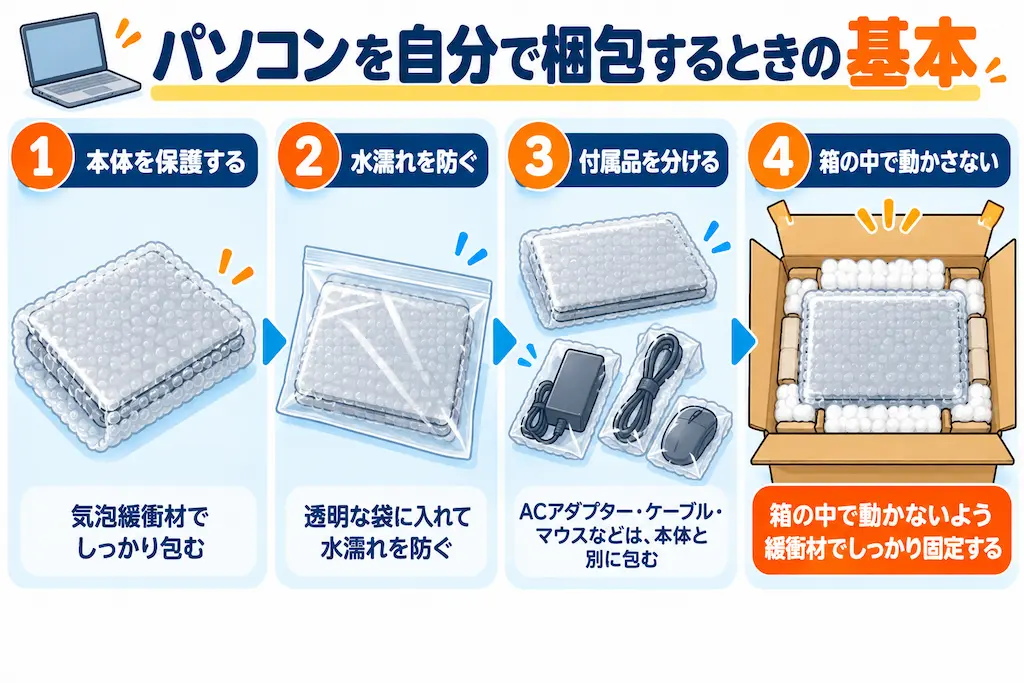
実際の包み方はパソコンの種類によって異なるため、ノートPCとデスクトップPCの専用記事で詳しく確認してください。
モニターや周辺機器は別に考える
デスクトップPCを一式発送するときは、本体だけでなく、モニター・キーボード・マウス・ケーブルなどもあります。
すべてを一つの箱へ無理に詰めるのではなく、壊れやすさや重量が違う物は分けて考えるのが基本です。
特にモニターは画面の保護が必要で、パソコン本体とは梱包方法が大きく異なります。
モニターを送る場合はモニターの梱包方法、キーボードを送る場合はキーボードの梱包方法、CPU単体を送る場合はCPUの梱包方法で、それぞれの保護方法を確認してください。
ヤマト運輸のパソコン宅急便でも、ノートパソコン・PC本体・液晶モニターなどはそれぞれ別の箱へ入れるよう案内されています。
パソコン宅急便を使う方がよい場合
元箱がないからといって、必ず自分でダンボールを加工して梱包する必要はありません。
ヤマト運輸には、専用資材を使ってパソコンを送る「パソコン宅急便」があります。
パソコン宅急便では、専用BOXを利用し、営業所へ持ち込む場合や集荷を依頼する場合はヤマト運輸側で梱包してもらえます。自分で専用BOXへ梱包して発送することもできます。営業所へは未梱包でも持ち込めますが、電源を切り配線を外しておきます。集荷の場合は形状に合う専用BOXの準備が必要なため、申し込み時に確認してください。
特に、
「元箱を捨ててしまった」
「どのくらい緩衝材を入れればよいか分からない」
「高価なパソコンなので自分だけで梱包するのが不安」
という場合には候補になります。
パソコン宅急便の専用BOXには複数の大きさがあり、ノートパソコンや液晶モニターなど機器に合わせて選択します。専用資材代とは別に宅急便の運賃が必要です。
なお、パソコン宅急便の責任限度額は1個30万円までで、30万円を超える品物は取り扱いできません。高額なパソコンを送る場合は、発送前に配送会社の引受条件と補償内容を必ず確認してください。
リチウムイオン電池入りPCに注意する
ノートパソコンなど、リチウムイオン電池を使用している機器は、通常の荷物とは配送条件が一部異なります。
正常なリチウムイオン電池を内蔵するパソコンも、配送会社の条件を満たせば発送できます。ただし、膨張・破損・異常発熱などがある電池を、通常の電池内蔵PCと同じ扱いで発送しないでください。充電・使用を中止し、メーカーと配送会社へ状態を伝えて確認します。ヤマト運輸は、電池部分が壊れているものや故障したバッテリーを内蔵する製品を取り扱っていません。
ヤマト運輸では、2025年12月31日以降、個人客から預かったリチウム電池を含む製品について航空機輸送を行わない運用になっています。
日本郵便では、リチウム電池を含むゆうパックについて、電池の種類・輸送形態・容量など一定条件を満たしたものだけを航空輸送しています。条件を満たさない場合や確認できない場合は陸上・海上輸送となり、通常より1~4日程度遅れることがあります。
リチウム電池の「内蔵」「同梱」「電池単体」では条件が異なります。「必ず外す」と一律に考えず、無理に取り外さないで、パソコンメーカーと利用する配送会社の条件を確認してください。
詳しい条件はリチウムイオン電池入り機器の発送で確認してください。
発送サイズと補償も確認する
パソコンをしっかり保護すると、緩衝材や外箱によって荷物は想像以上に大きくなります。
配送サイズは、パソコン本体の大きさではなく、梱包が完成した状態の縦・横・高さと重量で判断します。
ヤマト運輸の通常の宅急便は3辺合計200cm以内・30kg以内、最長辺170cm以内です。上下逆さまにできないなど輸送状態に指定がある荷物は、最長辺100cm以内となります。日本郵便のゆうパックは3辺合計170cm以下・25kgまでで、25kgを超え30kg以下は重量ゆうパックの対象です。パソコン宅急便は、専用BOXの有効内寸・耐重量にも収まるか確認してください。
箱を選ぶ段階でサイズが分からない場合は、宅配便サイズの測り方も確認してください。
そして、パソコンでは送料だけでなく補償も重要です。
ヤマト運輸の宅急便・パソコン宅急便はいずれも責任限度額が1個30万円まで。通常のゆうパックも最高30万円までの損害賠償制度があり、日本郵便では30万円を超える荷物向けにセキュリティサービスが案内されています。
ただし、「30万円まで補償」と書いてあれば、どんな壊れ方でも必ず補償されるという意味ではありません。
日本郵便は、内容品の包装が適切でなかったことによる損害などでは、賠償対象にならない場合があると案内しています。ヤマト運輸も、発送前に正常動作を確認できないパソコンや、保存されているデータは補償対象外としています。
高価なパソコンほど、「送料が安いか」だけで配送方法を決めないことが大切です。
メルカリで売るなら初期化してから梱包する
メルカリなどのフリマサービスでパソコンを売る場合は、通常の発送とは少し準備が違います。
まず必要なデータをバックアップし、購入者へ渡してよい状態までパソコンを初期化してから梱包します。
メルカリ公式も、パソコンには個人情報が保存されているため、出品前に初期化するよう案内しています。また、精密機器は高額になることが多いため、追跡や補償のある配送方法を推奨しています。
売却前には、本体だけでなくACアダプターやケーブルなど、商品説明に記載した付属品がすべてそろっているかも確認しましょう。
傷や動作状態を発送前に記録しておくと、購入者との認識違いも防ぎやすくなります。
パソコンに合った方法を選んで安全に発送しよう
元箱と内装材の有無から梱包方法を選び、ノートPCとデスクトップPCそれぞれの弱点を保護します。自分で安全に梱包できない場合は、パソコン宅急便などの専用サービスを検討してください。発送前にデータの保護・電池の状態・配送会社の引受条件を確認しましょう。