「モニターを送りたいけれど、購入時の箱がない」
「プチプチとダンボールで梱包して宅配便で送れる?」
と迷うことがあります。
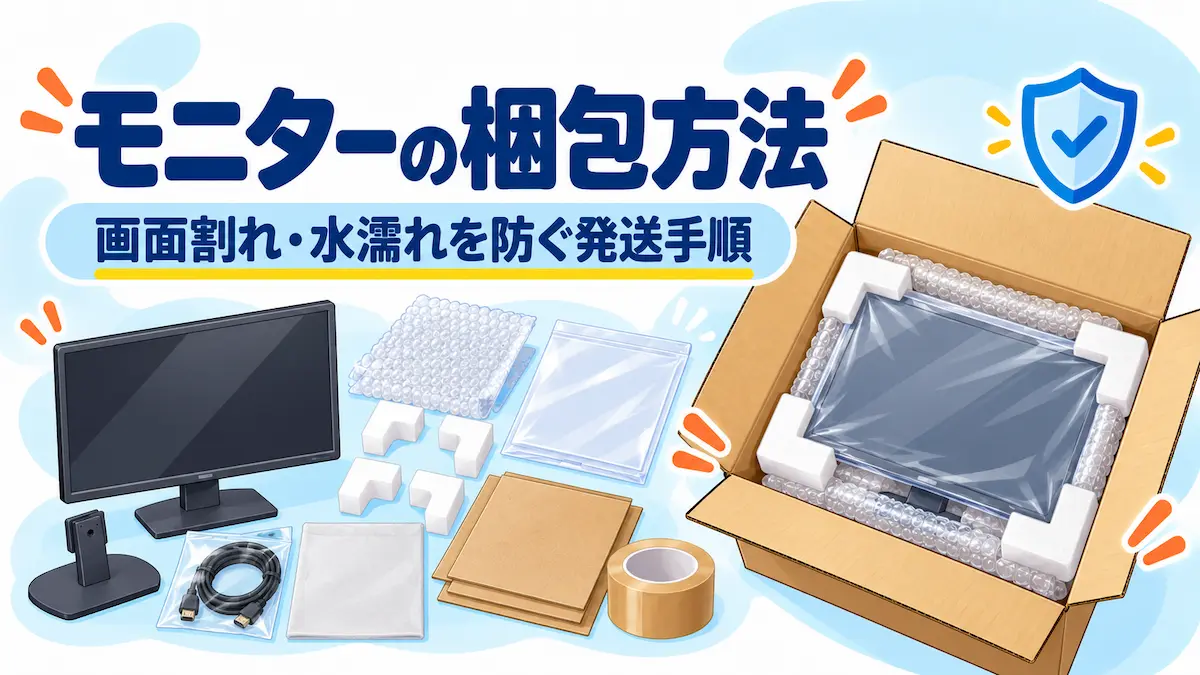
元箱がなくてもモニターは発送できます。 ただし、「箱なし」といってもプチプチだけで発送するのではなく、画面・四隅を十分に保護したうえで、丈夫なダンボールなどの硬い外装へ入れることが基本です。
元箱がない場合は、自分で丈夫なダンボールへ梱包する方法と、サイズが合えばヤマト運輸のパソコン宅急便BOXを利用する方法があります。ヤマト運輸では、購入時の箱がなくても専用BOXへ収まるサイズならパソコン宅急便を利用できます。
この記事では、元箱あり・元箱なしの両方について、液晶画面を圧力や衝撃から守って発送する方法を順番に解説します。
| 状況 | 方法 |
|---|---|
| 元箱・専用緩衝材がある | 元箱を優先して使う |
| 元箱はないが自分で安全に梱包できる | 丈夫なダンボール+十分な緩衝材で梱包 |
| 元箱がなく専用資材を使いたい | サイズが合えばパソコン宅急便BOX |
| 大型・曲面・特殊形状 | 元箱を優先。安全に固定できなければ配送会社へ確認 |
この記事でわかること
- モニター発送前に準備すること
- 元箱がある場合の梱包手順
- 元箱なしでモニターを梱包する方法
- スタンド・ケーブルの包み方
- 画面割れや角打ちを防ぐポイント
- パソコン宅急便を使う場合の注意点
モニターの梱包で防ぎたい5つのこと
- 画面への圧力:液晶面へ一点集中で力がかかり、割れや表示不良につながるのを防ぐ
- 角打ち:薄いベゼルや筐体の四隅へ衝撃が集中するのを防ぐ
- スタンドとの接触:重い台座や金属部品が画面・背面へぶつかるのを防ぐ
- 箱内移動:配送中にモニターが滑り、箱の壁へ衝突するのを防ぐ
- 水濡れ・汚れ:外箱の濡れや破れから本体を守る
Dellは、モニターの液晶画面は落下・衝撃・圧力で破損する可能性があるため、持ち運ぶ際に画面を押さないよう案内しています。
また、交換用モニターの返送では、ディスプレイとスタンドを別々に梱包し、スタンドやアクセサリを画面の上へ置かないよう案内しています。
梱包全体の基本は「梱包の基本|水濡れ・破損・飛び出しを防ぐ方法」も参考にしてください。
モニターの梱包に必要な資材
| 資材 | 用途 |
|---|---|
| やわらかい布・不織布・薄い保護シート | 画面表面の擦れを防ぐ |
| プチプチ・フォーム材 | 画面・背面・四隅への衝撃をやわらげる |
| 大きなポリ袋 | 本体の水濡れ・汚れを防ぐ |
| 丈夫なダンボール | 外圧からモニターを守る |
| 発泡材・厚紙・エアー緩衝材 | 箱内でモニターを固定する |
| 小箱・袋 | スタンド、台座、ケーブル類を分けて梱包する |
| 梱包用テープ | 外箱を確実に封かんする |
ASUSは液晶モニターの梱包について、元の梱包材を強く推奨しています。元箱がない場合は、丈夫なダンボールを使い、モニターと箱の内壁・角の間におよそ6cmの余裕を取り、緩衝材を詰められる状態にするよう案内しています。
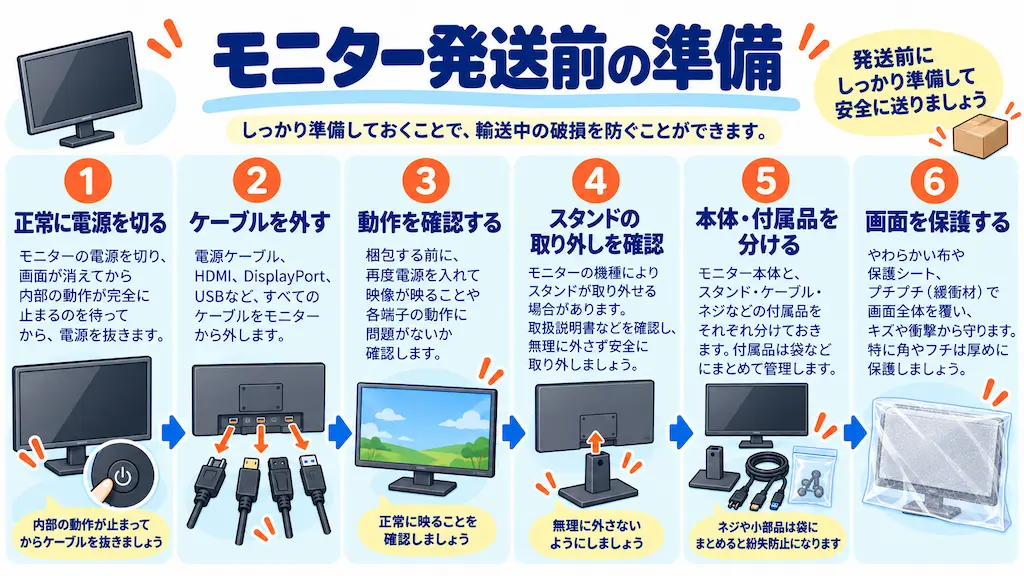
発送前にモニターを準備する
1.正常に電源を切り、ケーブルを外す
電源を切ってから、電源ケーブル、HDMI、DisplayPort、USBなどをすべて外します。
ケーブルを本体へ巻き付けると端子や筐体へ力がかかるため、別にまとめます。
2.発送前に動作状態を確認する
画面表示、端子、電源などの状態を確認します。ヤマト運輸のパソコン宅急便でも、発送前に正常な動作を確認するよう案内しています。
個人売買では、発送前の画面表示や外観を写真で残しておくと状態確認にも役立ちます。
3.スタンドを外せる機種は説明書に従って外す
モニターによってはスタンドや台座を取り外せます。外せる場合は、メーカーの説明書に従って作業します。BenQも機種ごとにスタンドの取り外し手順を案内しています。
4.スタンド・台座・ケーブルを本体と分ける
取り外した台座やスタンドは、プチプチなどで個別に包みます。Dellはディスプレイとスタンドを別々に梱包し、スタンドやアクセサリを画面上に置かないよう案内しています。
ヤマト運輸も、外したモニター台座は緩衝材で包み、モニターと同じ収納位置に入れないよう案内しています。
元箱なしのモニターはどう配送する?
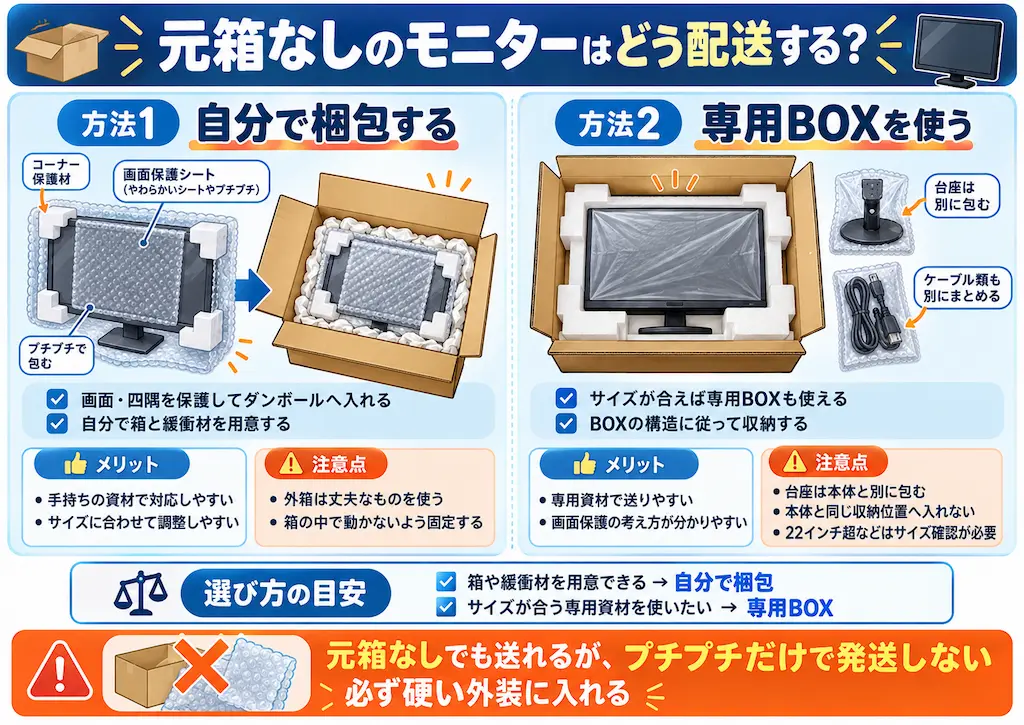
元箱がないモニターは、大きく分けて自分で梱包して宅配便で送る方法と、専用資材を使う方法があります。
自分で梱包する場合は、モニターより余裕のある丈夫なダンボールを用意し、画面・四隅・底面・側面を緩衝材で保護します。ASUSは液晶モニターについて、丈夫なダンボールを使い、モニターと箱の内壁・角との間に約6cmの余裕を取り、画面自体には3~4cm程度の緩衝材を使う方法を案内しています。
ヤマト運輸では、購入時の箱がない場合でも、サイズが合えば「パソコン宅急便BOX」を利用できます。専用BOXを利用する場合は、次の点にも注意してください。
- 台座・スタンドはモニター本体と別に包む
取り外した台座やスタンドは、プチプチなどの緩衝材で個別に保護します。硬く重い部品を裸のままモニターと一緒に入れると、輸送中に画面や筐体へぶつかるおそれがあります。 - 台座をモニターと同じ収納位置へ入れない
モニター本体を固定するスペースへ、台座やケーブルなどを一緒に押し込まないようにします。付属品は専用の収納位置や、本体へ接触しない場所へ分けて入れます。 - 専用BOXは指定された構造・入れ方に従う
パソコン宅急便BOXは、専用の内装パッドなどを使ってモニターを固定する構造です。一般的なダンボールの梱包方法をそのまま当てはめず、BOXごとの組み立て方・収納方法に従います。
また、22インチを超えるモニターや曲面・特殊形状のモニターは、専用BOXへ収まらない場合があります。 モニターの画面サイズだけでなく、本体・スタンドを含めた実寸を確認し、使用できるBOXや発送方法が分からない場合は、発送前に配送会社へ確認してください。
一方、購入時のメーカー箱へ適切に梱包されている場合は、3辺合計200cm以内・30kg以内であれば宅急便で発送できるとヤマト運輸は案内しています。
元箱なしでモニターを梱包する手順
元箱がない場合は、画面を直接押さえない・四隅を守る・外箱との間に十分な緩衝層を作ることがポイントです。
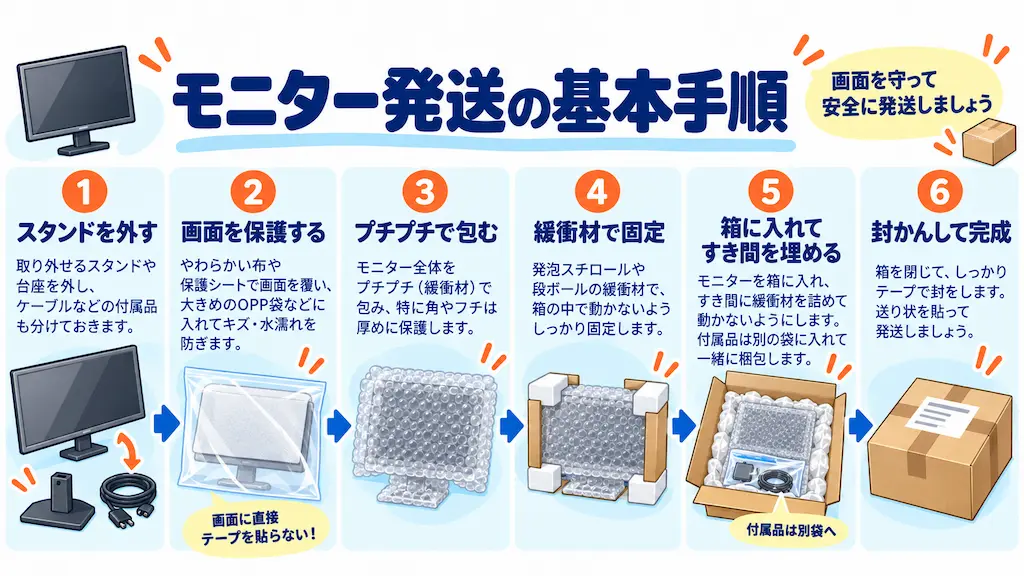
1.画面へやわらかい保護材を当てる
清潔な不織布ややわらかいシートを画面に当てます。硬いダンボール板や付属品を液晶面へ直接押し付けないようにします。
2.本体を大きな袋で包む
モニター全体を大きなポリ袋などへ入れ、水濡れや緩衝材の擦れを防ぎます。開口部を閉じる場合も、テープはモニター本体へ直接貼らないようにします。
3.本体全体を緩衝材で包む
袋の上からプチプチやフォーム材で包みます。ASUSは、画面をプチプチややわらかい素材で包み、3〜4cm程度の厚みの保護材を使うことを案内しています。
ただし、画面中央へ強い圧力をかけて固定するのではなく、筐体の外周や背面も含めて広い面で保護します。
モニター全体を保護するなら、必要な長さだけ切って使えるロールタイプのプチプチが便利です。画面だけでなく、本体の側面や背面までまとめて包みやすくなります。

 ポチップ
4.四隅を重点的に保護する
モニターの角は、落下や箱の変形時に衝撃が集中しやすい部分です。フォーム材や折ったダンボールなどで角を保護し、緩衝材がずれないようにします。
5.丈夫な箱の底へ緩衝材を敷く
底面へフォーム材、プチプチ、厚手のダンボールなどを敷き、モニターが箱の底へ直接当たらないようにします。箱は継ぎ足しではなく、できるだけ一体の丈夫なダンボールを使います。
6.モニターを入れ、側面の隙間を埋める
ASUSは、モニターと箱の内壁・角の間におよそ6cmの余裕を取り、緩衝材を詰められる状態を推奨しています。箱の中で本体が左右へ滑らないよう、側面をフォーム材などで固定します。
箱を小さくしすぎて、液晶面や筐体へ緩衝材を強く押し込む状態にはしないでください。
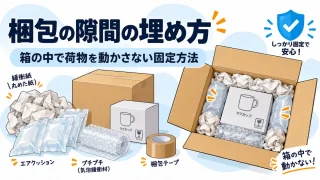
箱の中で荷物を動かさないための緩衝材の入れ方は「梱包の隙間の埋め方|箱の中で荷物を動かさない固定方法」で詳しく解説しています。
7.上面を保護してから封かんする
上部にも緩衝材を入れ、ふたを閉じたときにモニターへ強い圧力がかからないことを確認します。軽く箱を動かし、中で大きく動かなければ封かんします。
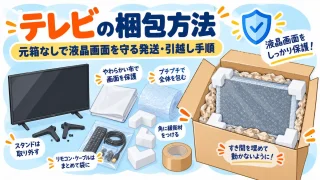
モニターと同じように大きな液晶画面を持つテレビも、輸送中の圧力や衝撃に注意が必要です。テレビを元箱なしで発送する場合の保護方法や配送時の注意点は、こちらで解説しています。
元箱がある場合の梱包手順
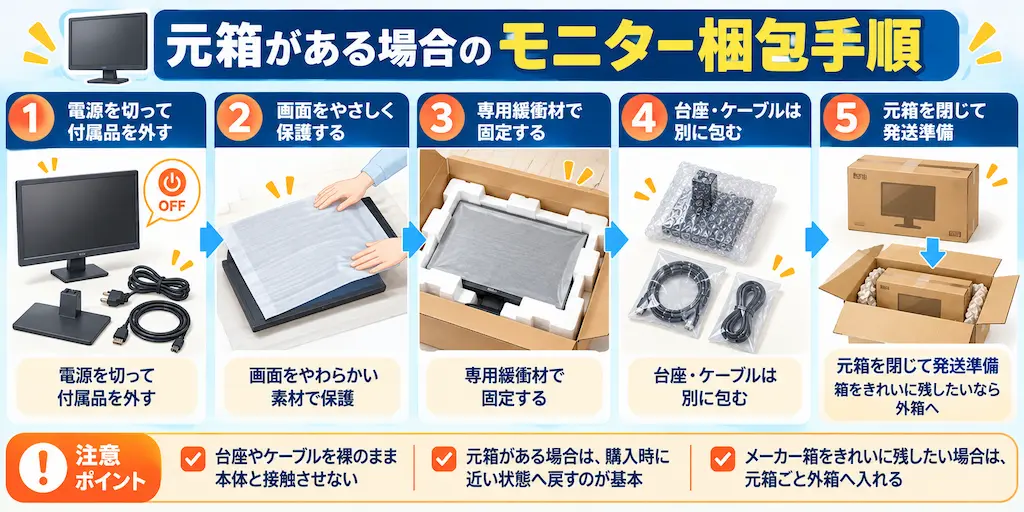
購入時の箱と発泡スチロール・成形緩衝材が残っている場合は、基本的にその梱包を再利用します。
BenQも、購入時の箱と成形フォームは輸送時の保護に適しているため保管を推奨しています。
1.購入時の収納状態を確認する
元箱の緩衝材には、モニター本体・スタンド・台座・ケーブルの位置が決められていることがあります。
残っている説明書や箱の図を確認して、本来の位置へ戻します。
2.画面表面を保護する
購入時の保護袋やシートが残っていれば使用します。ない場合は、画面へ傷が付きにくいやわらかい布や不織布を当ててから、緩衝材で保護します。画面へ梱包テープを直接貼らないでください。
3.専用の成形緩衝材で固定する
モニターを上下・左右から支える発泡材を元の位置へ戻し、箱の中で本体が動かない状態にします。
元箱の利点は、モニターの形状に合わせて支える位置が設計されていることです。
4.付属品を指定された場所へ入れる
スタンドやケーブルを画面へ直接触れさせず、元の収納位置または別の緩衝されたスペースへ入れます。
5.箱を確実に封かんする
箱が古くなって底面や継ぎ目が弱っている場合は、梱包用テープで補強します。
元箱自体を傷めたくない場合は、さらに外箱へ入れる二重梱包も検討します。
スタンド・台座・ケーブルの梱包方法
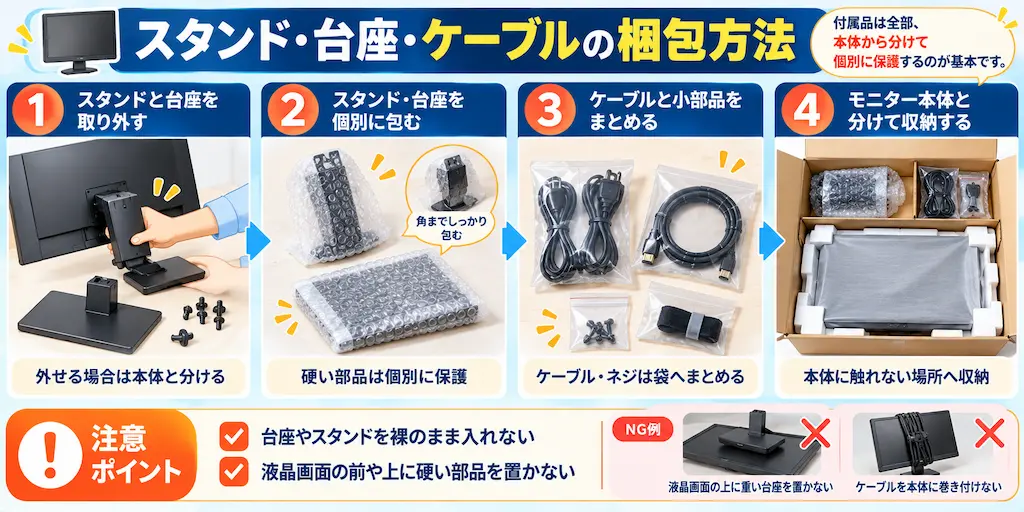
モニタースタンドや台座は、見た目以上に重く硬い部品です。本体と同じ空間に裸のまま入れると、配送中に画面や筐体へぶつかる可能性があります。
- スタンド・台座はプチプチで個別に包む
- ネジなど小部品は袋へまとめる
- 電源ケーブル・映像ケーブルは束ねて袋へ入れる
- 本体の画面側へ付属品を置かない
- 同じ外箱へ入れる場合も、仕切りや別スペースを作る
発送前チェックリスト
梱包後は「宅配便サイズの測り方」、箱の強度は「ダンボールの選び方」、封かん方法は「ダンボールのテープの貼り方」も参考にしてください。PC本体も送る場合は「パソコンの梱包方法」で別に解説しています。
モニターの梱包でよくある質問
モニターはスタンドを付けたまま送ってもいいですか?
元箱がスタンド付きの状態で固定する設計なら、その梱包手順に従います。元箱なしでは、機種の説明書で取り外し可能と確認できる場合は、スタンドを外して別に保護した方が箱を小さくしやすく、硬い部品が画面へぶつかるリスクも減らせます。
大きいモニターや曲面モニターも同じ方法でいいですか?
大型・曲面・特殊形状のモニターは、一般的な箱では均等に支えにくいため、元箱と専用成形材を優先してください。元箱がなく、安全に固定できない場合は、自作梱包へ無理に収めず配送会社へ対応方法を確認します。
まとめ
モニターの梱包では、画面を押さない → スタンドや付属品を分ける → 本体全体を緩衝材で守る → 丈夫な箱の中で動かないよう固定することが基本です。
元箱と専用緩衝材があるなら優先して使います。元箱がない場合は、画面表面をやわらかい素材で保護し、四隅と箱の内壁との間に十分な緩衝層を作りましょう。
スタンドやケーブルを画面と同じ場所へ入れないことも、破損防止の重要なポイントです。
参考:ASUS「Repair Product Packaging instructions」、Dell「保証内のモニター交換の際に返却が必要なアイテム」、BenQ「モニタースタンドを取り外す際の注意事項」、ヤマト運輸「パソコン宅急便」、ヤマト運輸「パソコン宅急便BOX(B~F)の組み立て方」(2026年9月19日確認)